เริ่มต้นใช้งาน Echobell - คู่มือตั้งค่าฉบับสมบูรณ์
ตั้งค่า Echobell ได้ในไม่กี่นาที: สร้างช่องแจ้งเตือน เชื่อมทริกเกอร์ webhook หรืออีเมล แล้วรับการแจ้งเตือนแบบพุชหรือสายโทรเข้าบนมือถือทันที
ยินดีต้อนรับสู่ Echobell แอปแจ้งเตือนทันทีที่ช่วยให้คุณไม่พลาดเรื่องสำคัญ ไม่ว่าคุณจะเป็นนักพัฒนาที่ต้องการการแจ้งเตือนผ่าน webhook สำหรับไปป์ไลน์ CI/CD ผู้ดูแลระบบที่คอยมอนิเตอร์เซิร์ฟเวอร์ หรือทีมที่ต้องจัดการการแจ้งเตือนสำคัญ คู่มือฉบับครบถ้วนนี้จะพาคุณตั้งค่าและใช้งาน Echobell ได้อย่างมีประสิทธิภาพ
เมื่ออ่านคู่มือนี้จบ คุณจะเข้าใจวิธีสร้างช่องแจ้งเตือน ตั้งค่าทริกเกอร์แบบ webhook และอีเมล ปรับแต่งเทมเพลตการแจ้งเตือน และเชื่อม Echobell เข้ากับเครื่องมือและเวิร์กโฟลว์ที่คุณใช้อยู่
Echobell คืออะไร
Echobell เป็นเครื่องมือจัดการการแจ้งเตือนที่ทรงพลัง ออกแบบมาสำหรับนักพัฒนา ทีม DevOps และทุกคนที่ต้องการการแจ้งเตือนทันทีที่เชื่อถือได้ มันเชื่อมช่องว่างระหว่างระบบของคุณกับมือถือของคุณ เพื่อให้ข้อมูลสำคัญไปถึงคุณได้ทันที
ความสามารถหลัก:
- เชื่อมต่อผ่าน Webhook: เชื่อมกับระบบใดก็ได้ที่ส่งคำขอ HTTP ได้ ทั้งเครื่องมือมอนิเตอร์ ไปป์ไลน์ CI/CD อุปกรณ์ IoT และอื่น ๆ
- ทริกเกอร์อีเมล: เปลี่ยนอีเมลใดก็ได้ให้เป็นการแจ้งเตือนทันที เพียงส่งต่อไปยังที่อยู่อีเมลเฉพาะของช่องคุณ
- เทมเพลตที่ปรับแต่งได้: ใช้ตัวแปรแบบไดนามิกเพื่อสร้างการแจ้งเตือนที่มีข้อมูลและบริบทครบถ้วน
- ประเภทการแจ้งเตือนที่ยืดหยุ่น: เลือกได้ทั้งการแจ้งเตือนปกติ การแจ้งเตือนแบบสำคัญตามเวลา หรือการแจ้งเตือนแบบสายโทรเข้าสำหรับปัญหาวิกฤต
- ออกแบบโดยให้ความเป็นส่วนตัวมาก่อน: ประวัติการแจ้งเตือนของคุณอยู่บนเครื่องคุณ ไม่ได้อยู่บนเซิร์ฟเวอร์ของเรา
- ทำงานร่วมกันเป็นทีม: แชร์ช่องให้เพื่อนร่วมทีมและจัดการสิทธิ์ของผู้ติดตามได้
เรียนรู้เพิ่มเติมว่า อะไรทำให้ Echobell แตกต่าง และดู ภาพรวมฟีเจอร์ทั้งหมด ของเรา
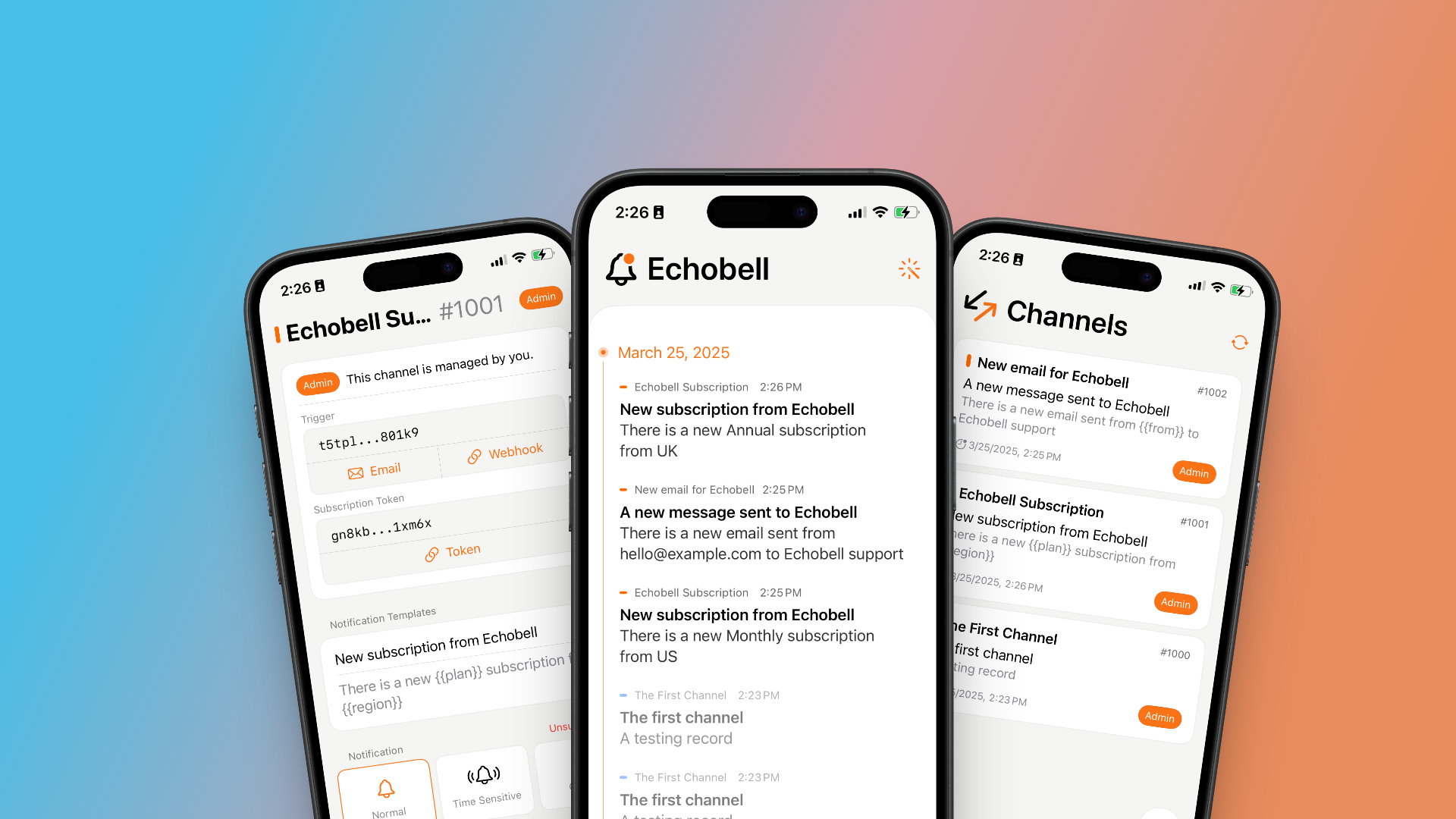
แนวคิดหลัก
ก่อนจะเริ่มลงมือ มาทำความเข้าใจแนวคิดสำคัญกันก่อน:
ช่อง
ช่อง คือหน่วยหลักใน Echobell สำหรับจัดระเบียบและกระจายการแจ้งเตือน:
- แต่ละช่องมี ชื่อ และ สี เฉพาะตัว เพื่อให้แยกแยะแหล่งที่มาของการแจ้งเตือนได้ง่าย
- ช่องประกอบด้วย เทมเพลตการแจ้งเตือน ที่กำหนดว่าจะส่งข้อมูลใดไปยังผู้ติดตาม
- ช่องถูกทริกเกอร์ผ่าน webhook หรือ อีเมล
- คุณสร้างช่องของตัวเองได้ หรือจะติดตามช่องที่คนอื่นแชร์ไว้ก็ได้
- แต่ละช่องรองรับ เงื่อนไข เพื่อกรองว่าทริกเกอร์ใดจะส่งการแจ้งเตือนจริง
- ช่องแชร์ได้ผ่านลิงก์ติดตามที่ปลอดภัย ทั้งกับเพื่อนร่วมทีมหรือกับสาธารณะ
ให้นึกภาพช่องเป็นไปป์ไลน์ของการแจ้งเตือน นั่นคือข้อมูลไหลเข้ามาผ่านทริกเกอร์ ถูกจัดรูปแบบด้วยเทมเพลต ถูกกรองด้วยเงื่อนไข แล้วส่งออกไปเป็นการแจ้งเตือนถึงผู้ติดตามทุกคน
ทริกเกอร์
ทริกเกอร์ คือสิ่งที่กระตุ้นให้ช่องส่งการแจ้งเตือน Echobell รองรับทริกเกอร์สองวิธี:
-
Webhook: ปลายทาง URL ที่เมื่อถูกเรียกผ่าน HTTP GET หรือ POST จะกระตุ้นช่องนั้น เหมาะอย่างยิ่งกับการเชื่อมกับระบบมอนิเตอร์ ไปป์ไลน์ CI/CD ฟังก์ชันแบบ serverless และเครื่องมือใดก็ตามที่ส่งคำขอ HTTP ได้
-
ทริกเกอร์อีเมล: ที่อยู่อีเมลเฉพาะที่ผูกกับช่อง เมื่อมีอีเมลส่งไปยังที่อยู่นี้ ช่องจะถูกกระตุ้น เหมาะกับการแจ้งเตือนที่อิงอีเมล การส่งต่อข้อความสำคัญ หรือระบบที่รองรับเฉพาะการแจ้งเตือนทางอีเมล
คุณใช้ทริกเกอร์ทั้งสองแบบพร้อมกันในช่องเดียวได้ ทำให้ยืดหยุ่นสูงสุดในการส่งการแจ้งเตือน เรียนรู้เพิ่มเติมเกี่ยวกับ การเชื่อมต่อ webhook และ ทริกเกอร์อีเมล
ประเภทการแจ้งเตือน
เมื่อติดตามช่อง คุณเลือก รูปแบบการแจ้งเตือน ได้หลายแบบ ซึ่งกำหนดว่าการแจ้งเตือนจะปรากฏบนเครื่องคุณอย่างไร:
-
ปกติ (Active): การแจ้งเตือนมาตรฐานของแอปที่ปรากฏในศูนย์การแจ้งเตือน เหมาะกับอัปเดตที่ไม่เร่งด่วนและการแจ้งเพื่อทราบ
-
สำคัญตามเวลา: การแจ้งเตือนความสำคัญสูงที่ทะลุโหมดโฟกัสและโหมดห้ามรบกวนได้ แนะนำสำหรับการแจ้งเตือนสำคัญที่ต้องการความสนใจทันที แต่ยังไม่ถึงขั้นวิกฤตฉุกเฉิน
-
โทรเข้า: การแจ้งเตือนแบบสายโทรพร้อมเสียงเรียกเข้าและหน้าจอเต็ม คล้ายกับการรับสายโทรศัพท์จริง จำเป็นสำหรับเหตุการณ์วิกฤตที่ต้องตอบสนองทันที เช่น ระบบโปรดักชันล่มหรือการแจ้งเตือนด้านความปลอดภัย
ประเภทการแจ้งเตือนที่คุณเลือกขึ้นอยู่กับความเร่งด่วนของเนื้อหาในช่องนั้น หากจำเป็น คุณสามารถติดตามช่องเดียวกันหลายครั้งด้วยประเภทการแจ้งเตือนที่ต่างกันได้ อ่าน คู่มือละเอียดเรื่องการแจ้งเตือน ของเราเพื่อเข้าใจว่าควรใช้แบบใดเมื่อไร
เริ่มต้นใช้งาน
1. ตั้งค่าบัญชีของคุณ
- ดาวน์โหลด Echobell จาก App Store / Google Play
- เปิดแอปแล้วลงชื่อเข้าใช้ด้วยอีเมลของคุณ หรือใช้ Sign in with Apple
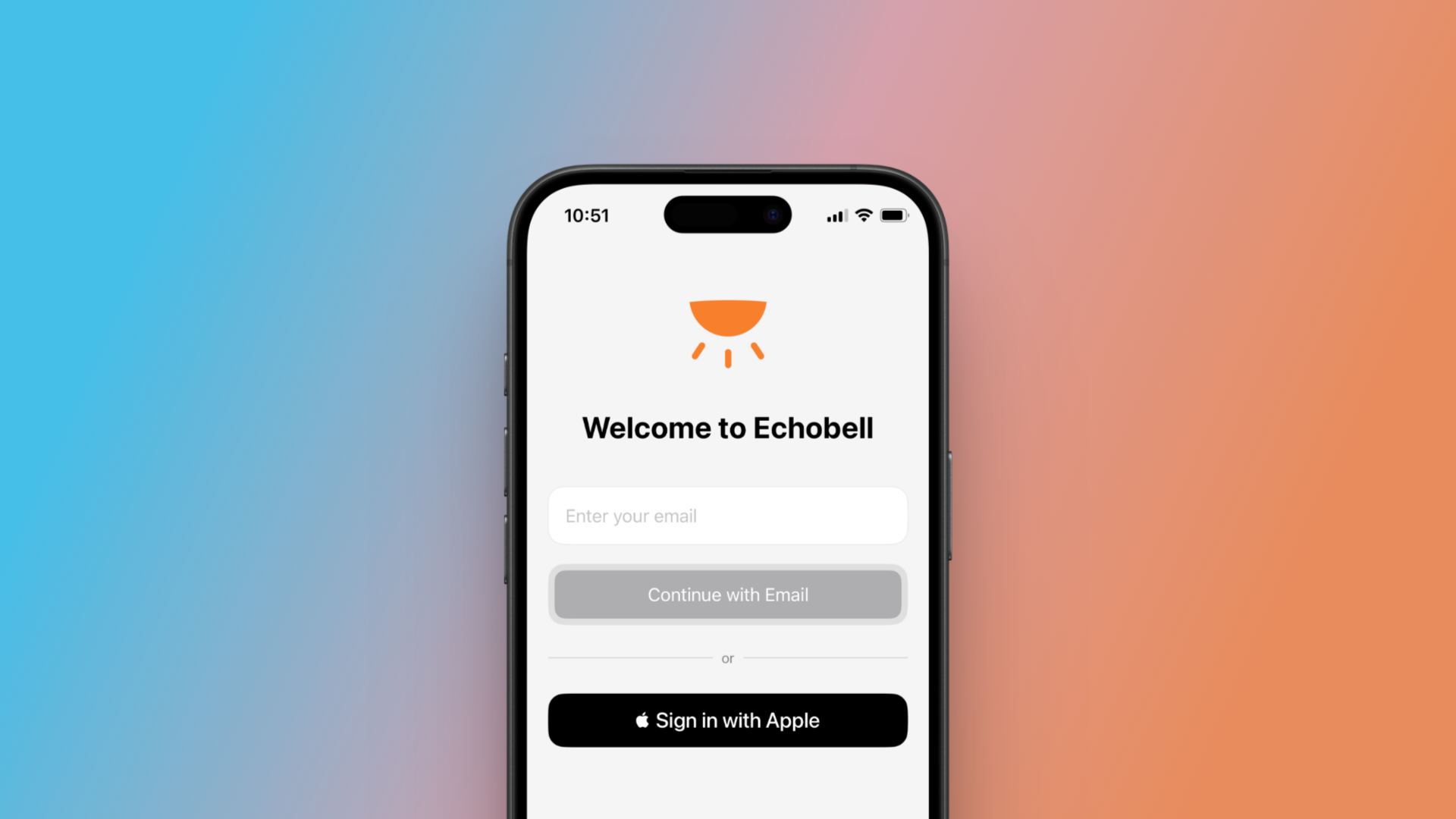
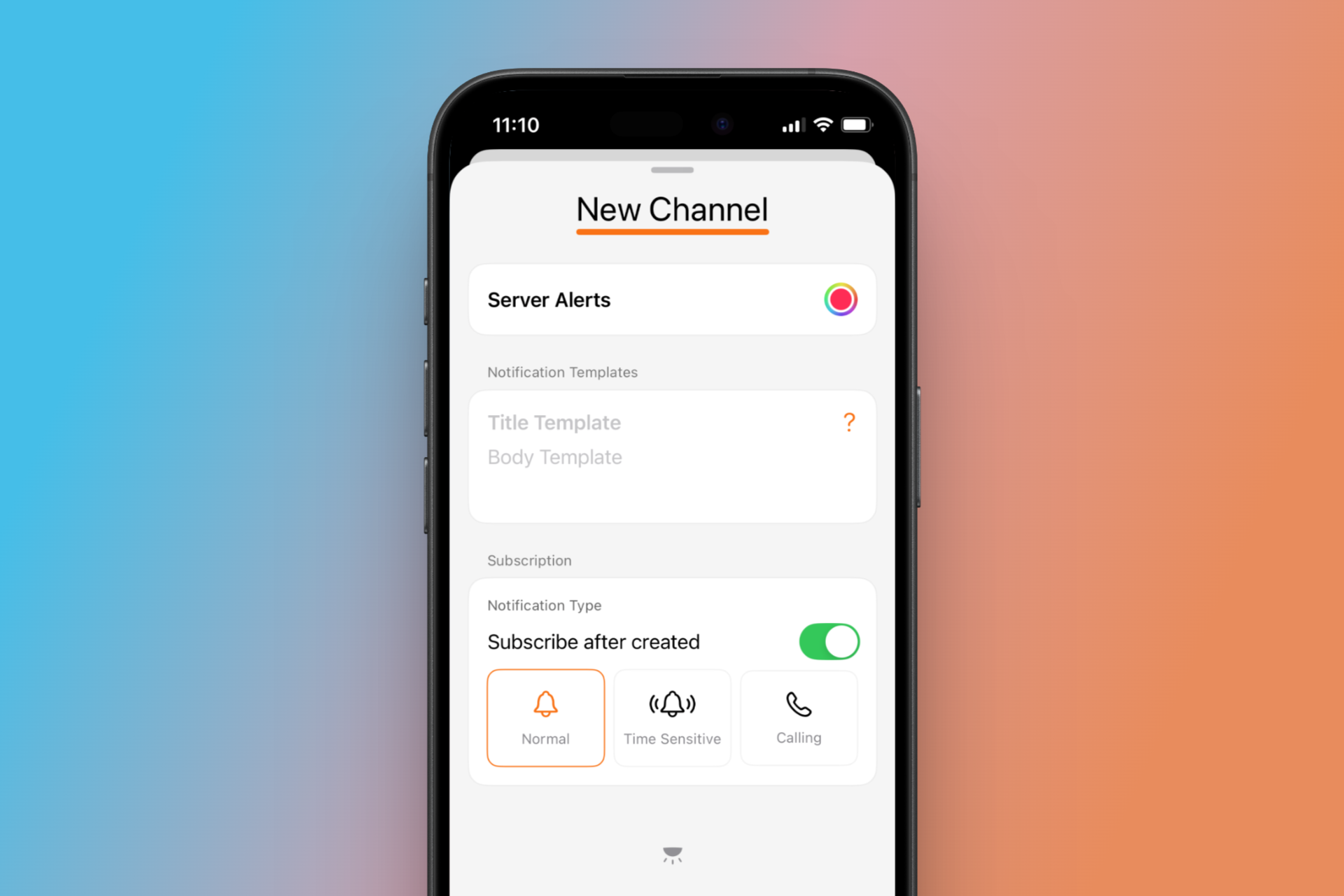
2. สร้างช่องแรกของคุณ
- จากหน้าหลัก ให้แตะปุ่มที่มุมขวาล่างเพื่อไปยังหน้า ช่อง
- แตะปุ่ม + เพื่อสร้างช่องใหม่
- ตั้งชื่อช่องของคุณ (เช่น "Server Alerts")
- เลือกสีเพื่อใช้ระบุช่องของคุณ
- ตั้งค่าเทมเพลตการแจ้งเตือน:
- เทมเพลตหัวข้อ: ข้อความที่ปรากฏเป็นพาดหัวของการแจ้งเตือน
- เทมเพลตเนื้อหา: รายละเอียดเนื้อหาของการแจ้งเตือน
- เลือกได้ว่าจะให้ตัวคุณเองติดตามช่องนี้ด้วยหรือไม่
- เลือก ประเภทการแจ้งเตือน ของช่อง (ปกติ สำคัญตามเวลา หรือโทรเข้า)
- บันทึกช่องใหม่ของคุณ
3. ตั้งค่าทริกเกอร์
เมื่อสร้างช่องแล้ว คุณทริกเกอร์การแจ้งเตือนได้สองวิธีคือผ่าน webhook หรืออีเมล ให้แตะที่ช่องที่เพิ่งสร้างเพื่อเข้าสู่หน้าตั้งค่า ในหน้าตั้งค่าช่อง คุณจะพบส่วน Triggers
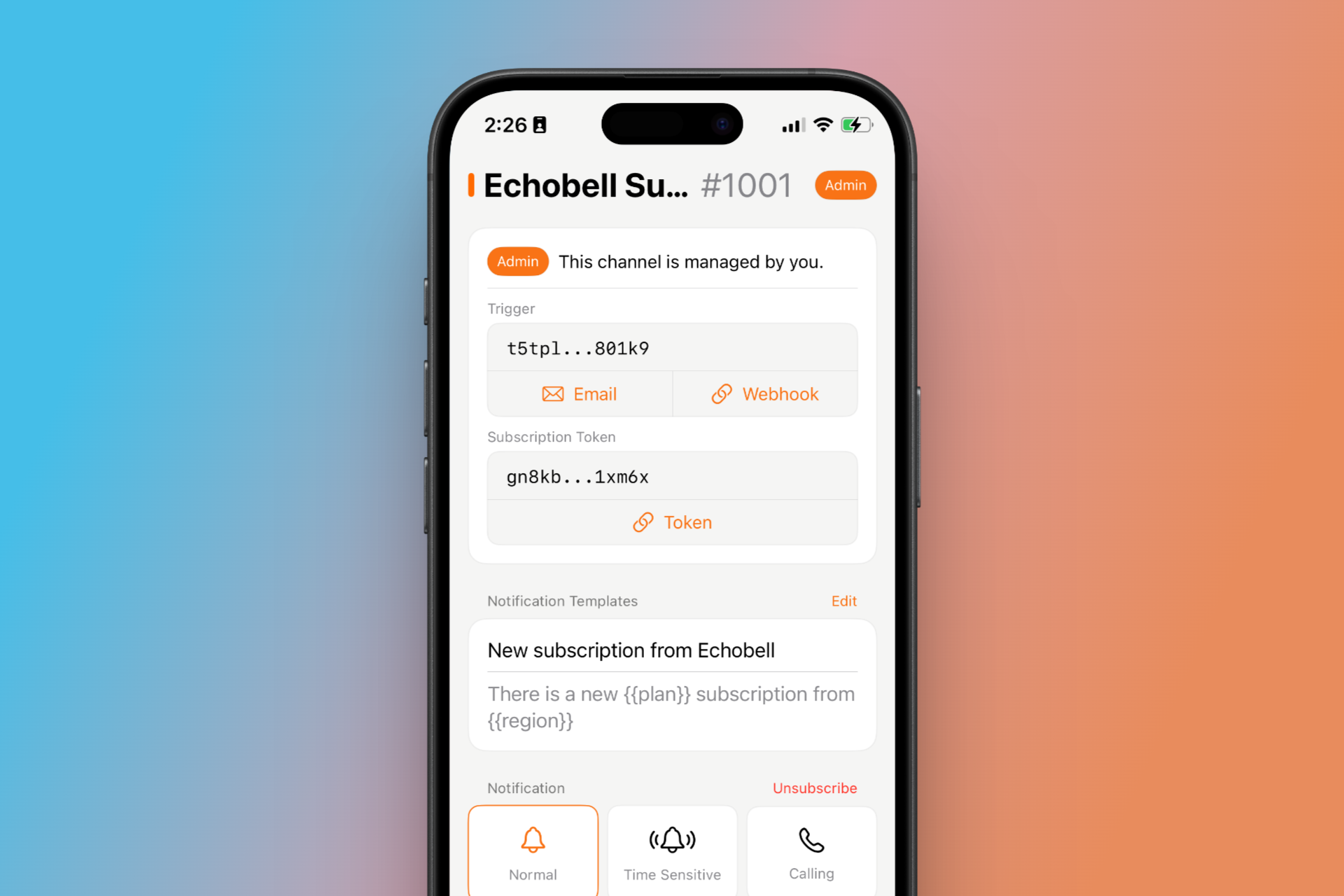
ทริกเกอร์แบบ Webhook
- แตะปุ่ม webhook เพื่อคัดลอก webhook URL ที่ระบบสร้างให้
- นำ URL นี้ไปเชื่อมกับระบบของคุณ (เช่น ระบบมอนิเตอร์เซิร์ฟเวอร์ หรือไปป์ไลน์ CI/CD)
- เมื่อ URL ถูกเรียก ช่องของคุณจะถูกทริกเกอร์
คุณส่งตัวแปรเข้าเทมเพลตการแจ้งเตือนได้สองวิธี:
# ตัวอย่างการเรียก webhook ด้วยพารามิเตอร์ใน query
curl -X GET "https://hook.echobell.one/t/<channel-token>?server=production&status=critical&message=CPU%20usage%20at%2095%25"

# หรือส่งเป็น JSON body
curl -X POST https://hook.echobell.one/t/<channel-token> \
  -H "Content-Type: application/json" \
  -d '{"server": "production", "status": "critical", "message": "CPU usage at 95%"}'
ตัวแปรเหล่านี้จะถูกนำไปเติมในเทมเพลตการแจ้งเตือนของคุณ ตัวอย่างเช่น หากเทมเพลตหัวข้อของคุณคือ {{server}} - {{status}} ผลลัพธ์ที่ได้จะเป็น "production - critical"
ตัวแปรพิเศษ:
externalLink: หากคุณใส่ตัวแปรนี้ ระบบจะแสดงเป็นลิงก์ที่คลิกได้ในบันทึกการแจ้งเตือน
ทริกเกอร์อีเมล
- แตะปุ่ม email เพื่อคัดลอกที่อยู่อีเมลที่ระบบสร้างให้กับช่องของคุณ
- เมื่อมีอีเมลส่งไปยังที่อยู่นี้ ช่องของคุณจะถูกทริกเกอร์
เมื่อใช้ทริกเกอร์อีเมล Echobell จะดึงตัวแปรต่อไปนี้ออกจากอีเมลให้โดยอัตโนมัติ:
from: ที่อยู่อีเมลของผู้ส่งto: ที่อยู่อีเมลของผู้รับ (อีเมลของช่องคุณ)subject: บรรทัดหัวข้อของอีเมลtext: เนื้อหาอีเมลแบบข้อความล้วนhtml: เนื้อหาอีเมลแบบ HTML
คุณนำตัวแปรเหล่านี้ไปใช้ในเทมเพลตได้ เช่น {{subject}} หรือ {{text}}
4. ปรับแต่งเทมเพลตการแจ้งเตือน
เทมเพลตใช้ตัวแปรที่ถูกเติมค่าจากข้อมูลของทริกเกอร์:
- ในหน้าตั้งค่าช่อง ให้ไปที่ เทมเพลตการแจ้งเตือน
- สำหรับเทมเพลตหัวข้อ คุณอาจใช้:
{{server}} - {{status}} - สำหรับเทมเพลตเนื้อหา คุณอาจใช้:
{{message}} Detected at {{timestamp}} - ตัวแปรจะอยู่ภายในวงเล็บปีกกาคู่:
{{variable_name}} - ทดสอบเทมเพลตของคุณด้วยข้อมูลตัวอย่าง
5. ติดตามช่อง
- คุณแชร์ลิงก์ติดตามของช่องคุณให้คนอื่นได้
- หรือใช้ลิงก์ติดตามที่คนอื่นแชร์มาเพื่อติดตามช่องนั้น
- แตะ ติดตาม ในหน้าช่อง
- ใส่ลิงก์ติดตาม
- เลือก ประเภทการแจ้งเตือน ที่คุณต้องการ:
- ปกติ สำหรับการแจ้งเตือนทั่วไป
- สำคัญตามเวลา สำหรับการแจ้งเตือนที่สำคัญ
- โทรเข้า สำหรับสถานการณ์วิกฤต
- ยืนยันการติดตามของคุณ
การตั้งค่าแอป
คุณปรับวิธีที่ Echobell จัดการการแจ้งเตือนได้ผ่านการตั้งค่าเหล่านี้:
- อ่านเนื้อหาเสียงซ้ำ: เมื่อใช้การแจ้งเตือนแบบโทรเข้า การตั้งค่านี้จะทำให้ระบบอ่านเนื้อหาการแจ้งเตือนซ้ำ
- โทรซ้ำเมื่อสายไม่สำเร็จ: โทรซ้ำอัตโนมัติเมื่อการแจ้งเตือนแบบสายล้มเหลวเพราะโหมดโฟกัสหรือเหตุผลอื่น ๆ
ความเป็นส่วนตัวและการจัดเก็บข้อมูล
Echobell ให้ความสำคัญกับความเป็นส่วนตัวของคุณ:
- เซิร์ฟเวอร์ของเราเก็บเฉพาะข้อมูลบัญชีผู้ใช้ ช่อง และการติดตามเท่านั้น
- เนื้อหาและประวัติการแจ้งเตือนถูกเก็บไว้บนเครื่องของคุณ
- ข้อมูลการแจ้งเตือนของคุณไม่เคยหลุดออกจากการควบคุมของคุณ
ขั้นตอนถัดไป
ตอนนี้คุณตั้งค่าช่องแรกเรียบร้อยแล้ว ลองสำรวจแหล่งข้อมูลเหล่านี้เพื่อใช้ Echobell ได้เต็มประสิทธิภาพ:
คู่มือที่ควรอ่าน
- Echobell คืออะไร - ทำความเข้าใจแนวคิดหลักและปรัชญาเบื้องหลัง Echobell
- ภาพรวมฟีเจอร์ - สำรวจฟีเจอร์และความสามารถทั้งหมดที่มี
- คู่มือเทมเพลต - เชี่ยวชาญไวยากรณ์เทมเพลตและสร้างการแจ้งเตือนแบบไดนามิก
- เงื่อนไข - เรียนรู้การกรองการแจ้งเตือนตามข้อมูลของทริกเกอร์
- การเชื่อมต่อ Webhook - เจาะลึกการตั้งค่า webhook และแนวปฏิบัติที่ดี
- ทริกเกอร์อีเมล - ตั้งค่าทริกเกอร์การแจ้งเตือนที่อิงอีเมล
คู่มือการเชื่อมต่อ
เชื่อม Echobell เข้ากับเครื่องมือและแพลตฟอร์มยอดนิยม:
- เชื่อมต่อ Grafana - มอนิเตอร์โครงสร้างพื้นฐานของคุณพร้อมการแจ้งเตือนทันที
- GitHub Actions - รับการแจ้งเตือนอีเวนต์ของไปป์ไลน์ CI/CD
- Prometheus - ตั้งค่าการแจ้งเตือนสำหรับเมตริกของ Prometheus
- Home Assistant - การแจ้งเตือนจากระบบอัตโนมัติในบ้านอัจฉริยะ
- การมอนิเตอร์ Uptime - การแจ้งเตือนความพร้อมใช้งานของเว็บไซต์และบริการ
- TradingView - การแจ้งเตือนการเทรดและความเคลื่อนไหวของตลาด
แนวปฏิบัติที่ดี
- เริ่มจากง่าย ๆ: สร้างช่องพื้นฐานด้วยเทมเพลตเรียบง่ายก่อน แล้วค่อย ๆ เพิ่มความซับซ้อน
- ทดสอบเทมเพลตของคุณ: ใช้การเรียก webhook ทดสอบเพื่อยืนยันว่าเทมเพลตแสดงผลถูกต้องก่อนนำไปใช้จริง
- ใช้เงื่อนไขอย่างชาญฉลาด: กรองสิ่งรบกวนออกด้วยการตั้งเงื่อนไขบนช่อง ให้แจ้งเตือนเฉพาะอีเวนต์ที่สำคัญ
- เลือกประเภทการแจ้งเตือนให้เหมาะสม: สงวนการแจ้งเตือนแบบ "โทรเข้า" ไว้สำหรับเรื่องวิกฤตจริง ๆ เพื่อเลี่ยงอาการชินกับการแจ้งเตือน
- จัดระเบียบด้วยสี: ใช้สีของช่องอย่างมีกลยุทธ์ เพื่อให้กวาดตาแล้วรู้แหล่งที่มาของการแจ้งเตือนได้ทันที
- บันทึกรายละเอียดของช่อง: ใช้บันทึกของช่องเพื่อจดว่าอะไรเป็นตัวทริกเกอร์ และควรรับมืออย่างไร
กรณีใช้งานที่พบบ่อย
ดูว่าคนอื่นใช้ Echobell กันอย่างไร:
- มอนิเตอร์เซิร์ฟเวอร์: รับการแจ้งเตือนทันทีเมื่อการใช้ CPU หน่วยความจำ หรือดิสก์เกินเกณฑ์
- การแจ้งเตือน CI/CD: รู้ทันทีเมื่อบิลด์ล้มเหลวหรือการดีพลอยเสร็จสิ้น
- การแจ้งเตือนอีคอมเมิร์ซ: รับการแจ้งเตือนคำสั่งซื้อใหม่ ปัญหาการชำระเงิน หรือคำเตือนเรื่องสต็อกสินค้า
- มอนิเตอร์ความปลอดภัย: การแจ้งเตือนวิกฤตสำหรับการยืนยันตัวตนที่ล้มเหลว กิจกรรมน่าสงสัย หรืออีเวนต์ด้านความปลอดภัย
- IoT และบ้านอัจฉริยะ: การแจ้งเตือนจากเซ็นเซอร์ กล้อง และระบบอัตโนมัติในบ้าน
- การประสานงานในทีม: แชร์ช่องให้สมาชิกทีมเพื่อรับมือเหตุขัดข้องร่วมกัน
ขอความช่วยเหลือ
ต้องการความช่วยเหลือหรือมีคำถามใช่ไหม
- ศูนย์ช่วยเหลือ - ดูคำถามที่พบบ่อยและคู่มือแก้ปัญหา
- การสนับสนุนทางอีเมล: ติดต่อเราที่ echobell@weelone.com
- คอมมูนิตี้: ร่วมพูดคุยและแบ่งปันกรณีใช้งานของคุณกับผู้ใช้ Echobell คนอื่น ๆ
พร้อมเชื่อม Echobell เข้ากับระบบของคุณแล้วหรือยัง ลองดู คู่มือการเชื่อมต่อ webhook ของเรา หรือสำรวจ การเชื่อมต่อสำหรับนักพัฒนา เพื่อเริ่มต้นได้เลย!