Echobell 시작하기 - 전체 설정 가이드
몇 분 만에 Echobell을 설정하세요: 알림 채널을 만들고 Webhook 또는 이메일 트리거를 연결해 휴대폰에서 즉시 푸시 알림이나 전화 알림을 받아 보세요.
중요한 알림을 놓치지 않도록 도와주는 즉시 알림 앱, Echobell에 오신 것을 환영합니다. CI/CD 파이프라인의 Webhook 알림이 필요한 개발자든, 서버를 모니터링하는 시스템 관리자든, 중요한 알림을 관리하는 팀이든, 이 종합 가이드가 Echobell을 효과적으로 설정하고 사용하는 방법을 차근차근 안내합니다.
이 가이드를 마치면 알림 채널을 만들고, Webhook과 이메일 트리거를 설정하고, 알림 템플릿을 원하는 대로 바꾸고, 이미 사용 중인 도구 및 워크플로에 Echobell을 연동하는 방법을 이해하게 됩니다.
Echobell이란?
Echobell은 개발자, DevOps 팀, 그리고 믿을 수 있는 즉시 알림이 필요한 모든 사용자를 위해 만들어진 강력한 알림 관리 도구입니다. 시스템과 모바일 기기 사이의 간극을 메워 중요한 정보가 곧바로 전달되도록 합니다.
주요 기능:
- Webhook 연동: HTTP 요청을 보낼 수 있는 시스템이라면 무엇이든 연결할 수 있습니다 - 모니터링 도구, CI/CD 파이프라인, IoT 기기 등
- 이메일 트리거: 채널 전용 이메일 주소로 전달하기만 하면 어떤 이메일이든 즉시 알림으로 바뀝니다
- 사용자 지정 템플릿: 동적 변수를 사용해 정보가 풍부하고 맥락이 담긴 알림을 만들 수 있습니다
- 유연한 알림 유형: 일반 알림, 긴급 알림, 그리고 중대한 문제를 위한 전화 형식 알림 중에서 선택할 수 있습니다
- 프라이버시 우선 설계: 알림 기록은 저희 서버가 아니라 사용자의 기기에 남습니다
- 팀 협업: 팀원과 채널을 공유하고 구독자의 접근 권한을 관리할 수 있습니다
Echobell만의 특별한 점을 자세히 알아보고 전체 기능 개요도 살펴보세요.
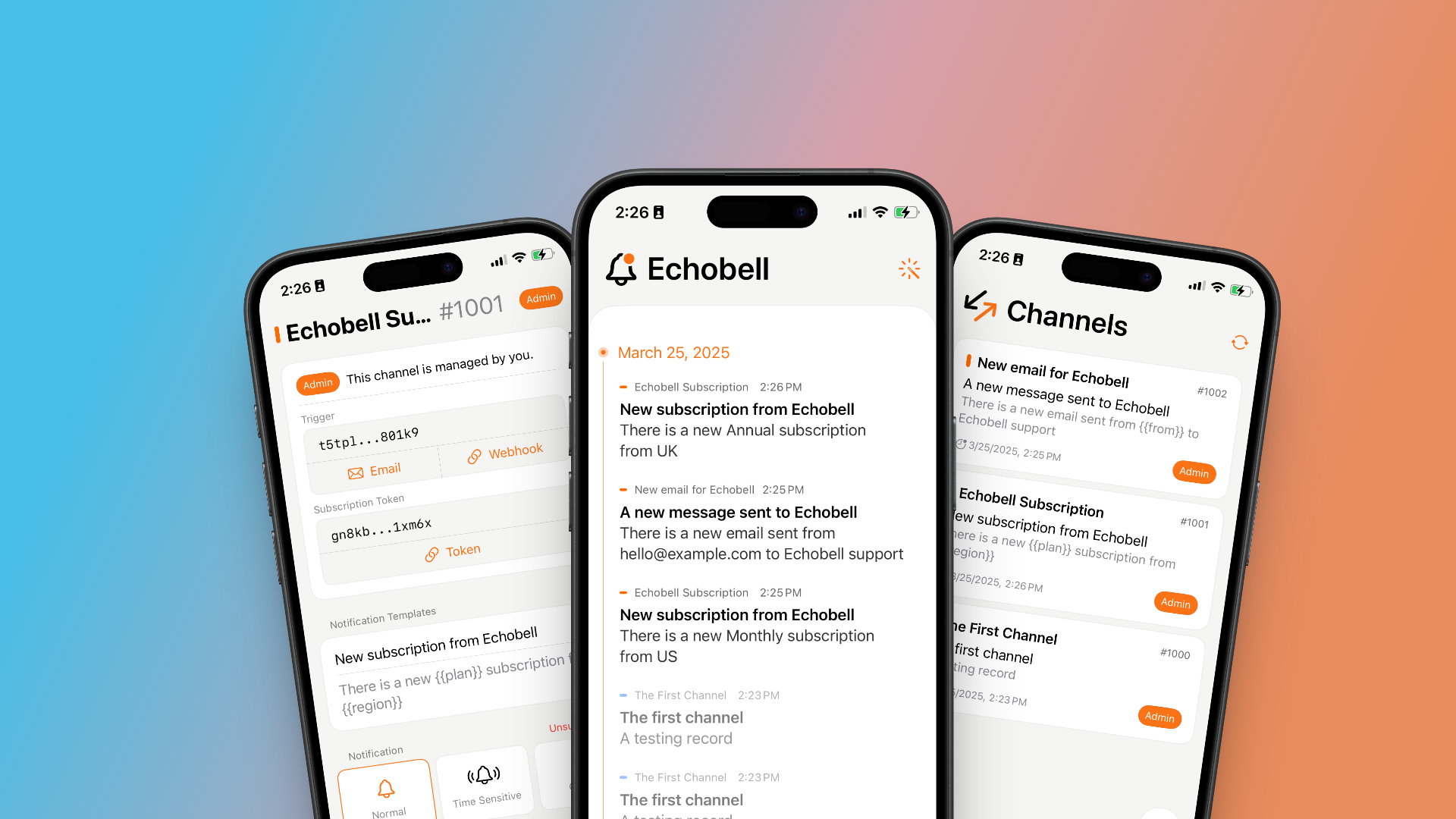
핵심 개념
본격적으로 시작하기 전에 몇 가지 핵심 개념을 살펴보겠습니다.
채널
채널은 알림을 정리하고 전달하는 Echobell의 기본 단위입니다.
- 각 채널에는 고유한 이름과 색상이 있어 여러 알림 소스를 쉽게 구분할 수 있습니다
- 채널에는 구독자에게 어떤 정보를 보낼지 결정하는 **알림 템플릿**이 들어 있습니다
- 채널은 Webhook 또는 **이메일**로 트리거됩니다
- 직접 채널을 만들 수도 있고, 다른 사람이 공유한 채널을 구독할 수도 있습니다
- 각 채널은 어떤 트리거가 실제로 알림을 보낼지 걸러내는 **조건**을 지원합니다
- 채널은 안전한 구독 링크를 통해 팀원이나 일반 사용자에게 공유할 수 있습니다
채널을 알림 파이프라인이라고 생각해 보세요. 트리거를 통해 데이터가 들어오고, 템플릿으로 형식이 갖춰지고, 조건으로 걸러진 다음, 모든 구독자에게 알림으로 전달됩니다.
트리거
트리거는 채널이 알림을 보내도록 활성화하는 요소입니다. Echobell은 두 가지 트리거 방식을 지원합니다.
-
Webhook: HTTP GET 또는 POST로 호출하면 채널을 활성화하는 URL 엔드포인트입니다. 모니터링 시스템, CI/CD 파이프라인, 서버리스 함수를 비롯해 HTTP 요청을 보낼 수 있는 모든 도구와 연동하기에 알맞습니다.
-
이메일 트리거: 채널에 연결된 고유한 이메일 주소입니다. 이 주소로 이메일이 전송되면 채널이 활성화됩니다. 이메일 기반 알림, 중요한 메시지 전달, 이메일 알림만 지원하는 시스템에 특히 유용합니다.
같은 채널에서 두 가지 트리거 유형을 동시에 사용할 수 있어 알림을 보내는 방식을 최대한 유연하게 구성할 수 있습니다. Webhook 연동과 이메일 트리거에 대해 자세히 알아보세요.
알림 유형
채널을 구독할 때는 기기에서 알림이 표시되는 방식을 결정하는 여러 알림 스타일 중에서 선택할 수 있습니다.
-
일반(Active): 알림 센터에 표시되는 표준 앱 알림입니다. 급하지 않은 업데이트나 정보성 알림에 가장 적합합니다.
-
긴급(Time Sensitive): 집중 모드와 방해 금지 설정을 뚫고 전달되는 높은 우선순위의 알림입니다. 즉시 확인해야 하지만 위급한 비상 상황까지는 아닌 중요한 알림에 권장합니다.
-
전화 알림(Calling): 벨소리와 전체 화면 인터페이스가 함께 나타나 실제 전화를 받는 것과 비슷한 알림입니다. 서비스 장애나 보안 경보처럼 즉각적인 대응이 필요한 중대한 사고에 꼭 필요합니다.
어떤 알림 유형을 선택할지는 채널에서 다루는 내용의 긴급도에 따라 달라집니다. 필요하다면 같은 채널을 서로 다른 알림 유형으로 여러 번 구독할 수도 있습니다. 각 유형을 언제 써야 하는지 이해하려면 알림에 대한 자세한 가이드를 읽어 보세요.
시작하기
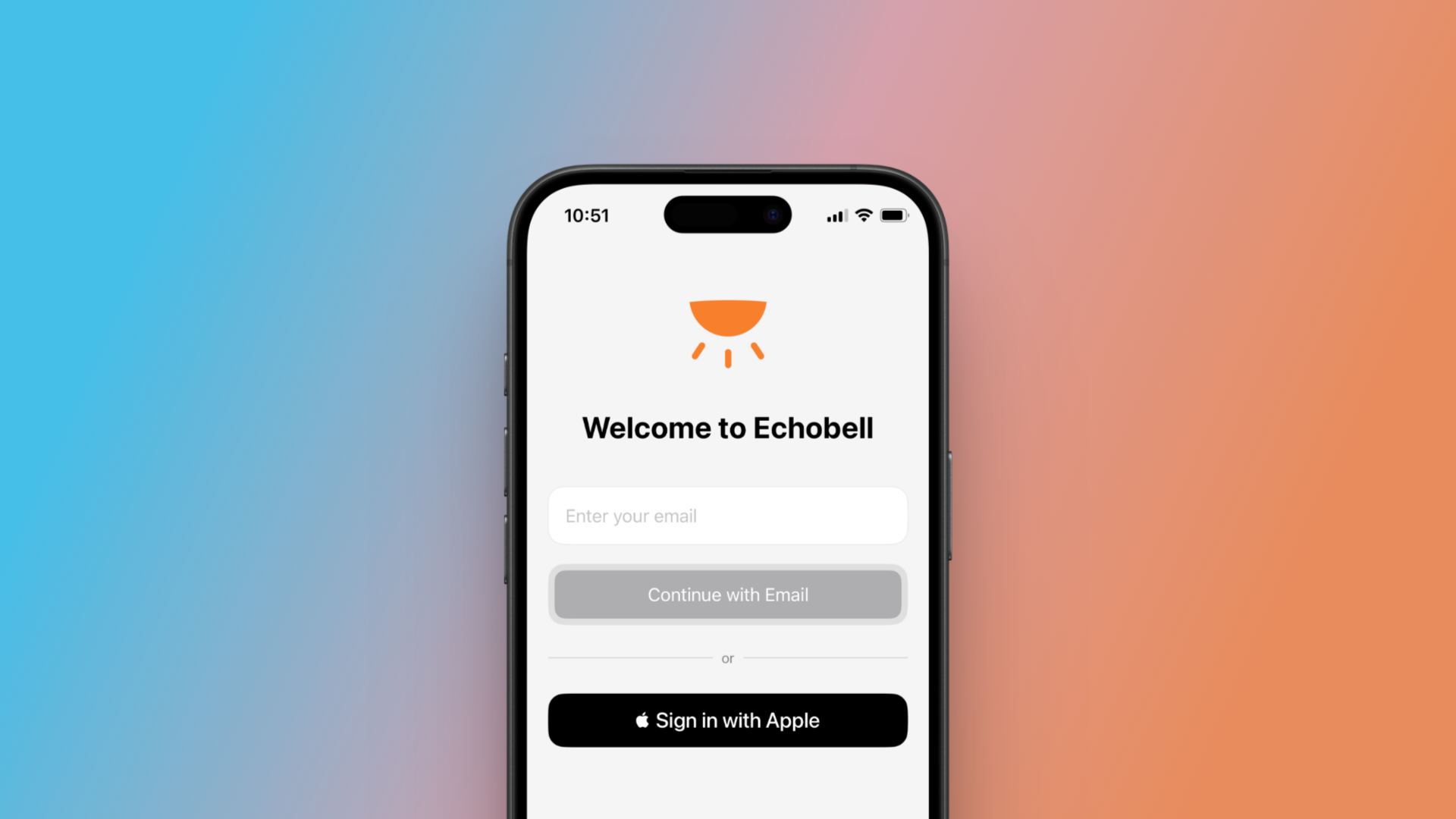
1. 계정 설정하기
- App Store / Google Play에서 Echobell을 다운로드합니다
- 앱을 열고 이메일 또는 Apple로 로그인합니다
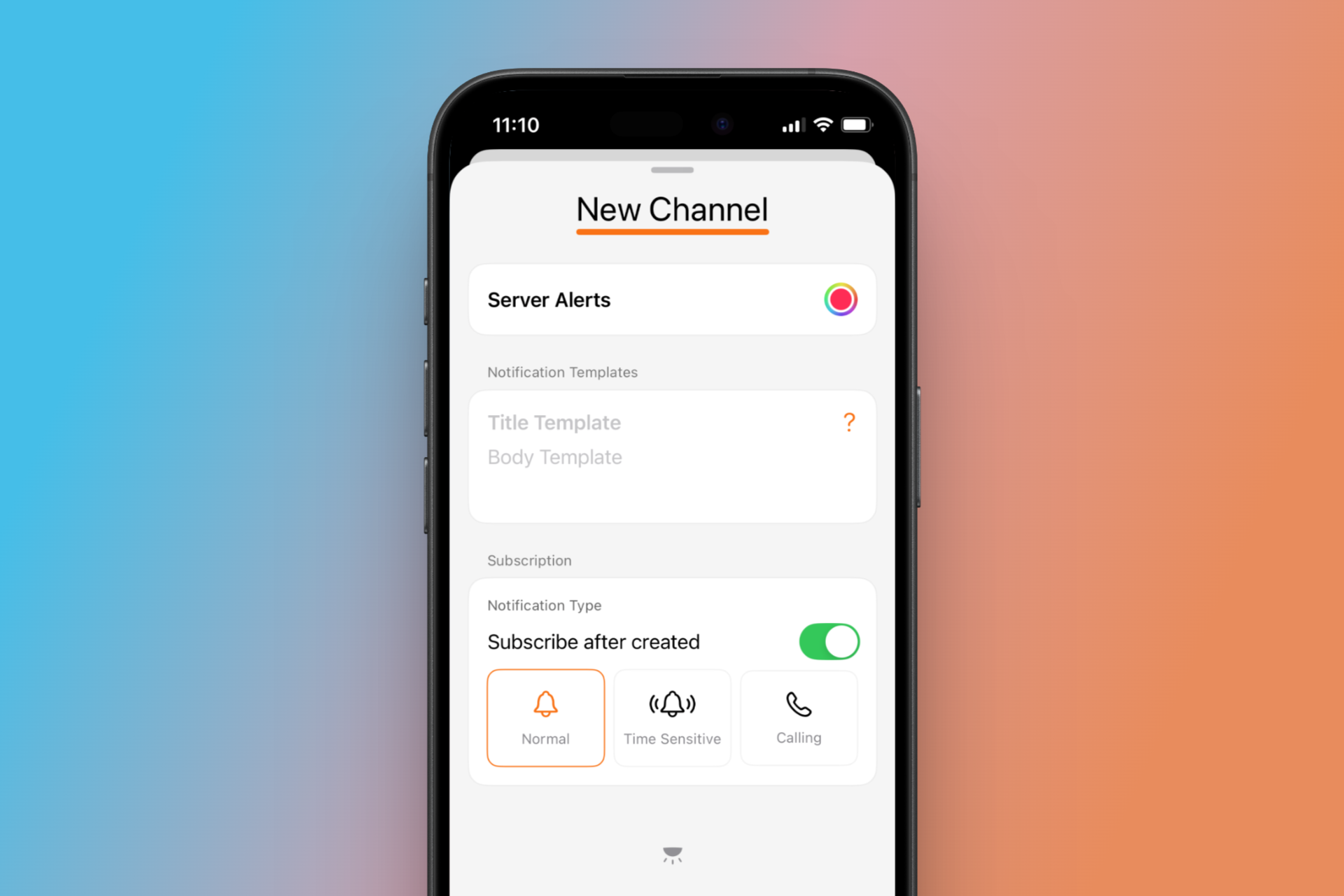
2. 첫 채널 만들기
- 메인 화면 오른쪽 아래의 버튼을 탭해 채널 화면으로 이동합니다
- + 버튼을 탭해 새 채널을 만듭니다
- 채널 이름을 입력합니다(예: "서버 알림")
- 채널을 구분할 색상을 선택합니다
- 알림 템플릿을 설정합니다:
- 제목 템플릿: 알림의 제목으로 표시되는 내용
- 본문 템플릿: 알림의 자세한 내용
- 필요하다면 이 채널을 자신도 구독할지 여부를 선택합니다
- 채널의 알림 유형을 선택합니다(일반, 긴급, 전화 알림)
- 새 채널을 저장합니다
3. 트리거 설정하기
채널을 만들었다면 알림을 트리거하는 방법은 Webhook과 이메일 두 가지입니다. 방금 만든 채널을 탭해 설정으로 이동하세요. 채널 설정에서 트리거 섹션을 찾을 수 있습니다.
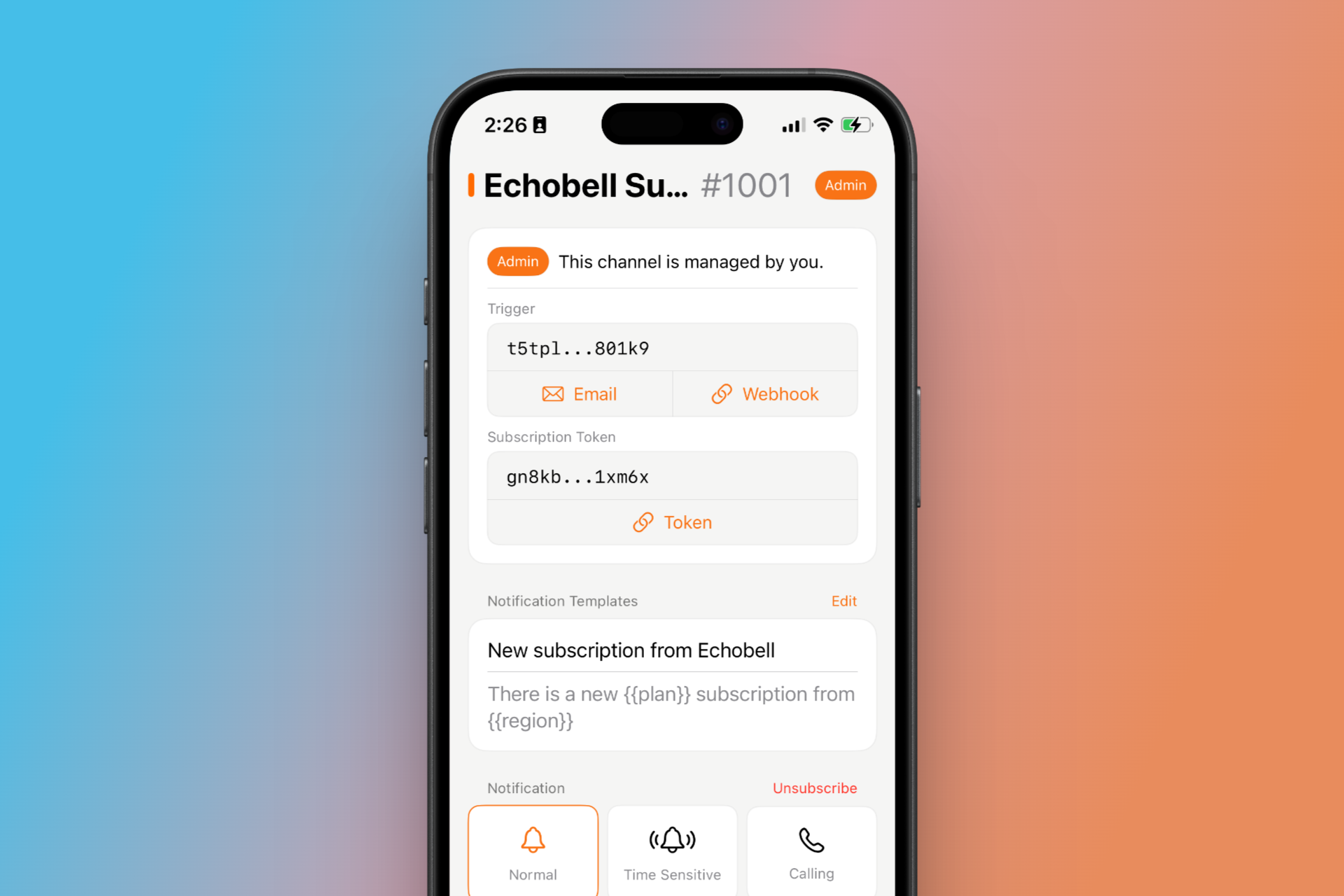
Webhook 트리거
- webhook 버튼을 탭해 생성된 Webhook URL을 복사합니다
- 이 URL을 시스템에 연동합니다(예: 서버 모니터링, CI/CD 파이프라인)
- 해당 URL이 호출되면 채널이 트리거됩니다
알림 템플릿에 변수를 전달하는 방법은 두 가지입니다.
# Example webhook call with query parameters
curl -X GET "https://hook.echobell.one/t/<channel-token>?server=production&status=critical&message=CPU%20usage%20at%2095%25"

# OR with JSON body
curl -X POST https://hook.echobell.one/t/<channel-token> \
  -H "Content-Type: application/json" \
  -d '{"server": "production", "status": "critical", "message": "CPU usage at 95%"}'
이렇게 전달한 변수는 알림 템플릿을 채우는 데 사용됩니다. 예를 들어 제목 템플릿이 {{server}} - {{status}}라면 "production - critical"로 표시됩니다.
특수 변수:
externalLink: 이 변수를 포함하면 알림 기록에서 클릭할 수 있는 링크로 표시됩니다
이메일 트리거
- email 버튼을 탭해 채널에 생성된 이메일 주소를 복사합니다
- 이 주소로 이메일이 전송되면 채널이 트리거됩니다
이메일 트리거를 사용하면 Echobell이 이메일에서 다음 변수를 자동으로 추출합니다.
from: 보낸 사람의 이메일 주소to: 받는 사람의 이메일 주소(채널의 이메일 주소)subject: 이메일 제목text: 이메일의 일반 텍스트 내용html: 이메일의 HTML 내용
{{subject}}나 {{text}}처럼 이 변수들을 템플릿에서 사용할 수 있습니다.
4. 알림 템플릿 사용자 지정하기
템플릿은 트리거 데이터로 채워지는 변수를 사용합니다.
- 채널 설정에서 알림 템플릿으로 이동합니다
- 제목 템플릿에는
{{server}} - {{status}}와 같이 사용할 수 있습니다 - 본문 템플릿에는
{{message}} Detected at {{timestamp}}와 같이 사용할 수 있습니다 - 변수는 이중 중괄호로 감쌉니다:
{{variable_name}} - 샘플 데이터로 템플릿을 테스트합니다
5. 채널 구독하기
- 자신의 채널 구독 링크를 다른 사람에게 공유할 수 있습니다
- 또는 다른 사람이 공유한 구독 링크로 채널을 구독할 수 있습니다
- 채널 화면에서 구독을 탭합니다
- 구독 링크를 입력합니다
- 원하는 알림 유형을 선택합니다:
- 일반: 표준 알림용
- 긴급: 중요한 알림용
- 전화 알림: 위급한 상황용
- 구독을 확인합니다
앱 설정
다음 설정으로 Echobell이 알림을 처리하는 방식을 원하는 대로 바꿀 수 있습니다.
- 음성 내용 반복: 전화 알림을 사용할 때 이 설정을 켜면 알림 내용이 반복해서 재생됩니다
- 실패한 전화 재시도: 집중 모드 등의 이유로 실패한 전화 알림을 자동으로 다시 시도합니다
개인정보 보호와 데이터 저장
Echobell은 사용자의 프라이버시를 최우선으로 생각합니다.
- 저희 서버에는 사용자 계정, 채널, 구독 데이터만 저장됩니다
- 알림 내용과 기록은 사용자의 기기에 로컬로 저장됩니다
- 알림 데이터가 사용자의 통제를 벗어나는 일은 없습니다
다음 단계
첫 채널을 설정했다면, 이제 다음 자료를 통해 Echobell을 최대한 활용해 보세요.
필수 가이드
- Echobell이란? - Echobell의 핵심 개념과 철학을 이해합니다
- 기능 개요 - 사용할 수 있는 모든 기능을 살펴봅니다
- 템플릿 가이드 - 템플릿 문법을 익혀 동적인 알림을 만듭니다
- 조건 - 트리거 데이터를 기준으로 알림을 걸러내는 방법을 배웁니다
- Webhook 연동 - Webhook 설정과 모범 사례를 깊이 있게 다룹니다
- 이메일 트리거 - 이메일 기반 알림 트리거를 설정합니다
연동 가이드
널리 쓰이는 도구 및 플랫폼과 Echobell을 연결해 보세요.
- Grafana 연동 - 즉시 알림으로 인프라를 모니터링합니다
- GitHub Actions - CI/CD 파이프라인 이벤트를 알림으로 받습니다
- Prometheus - Prometheus 지표에 대한 알림을 설정합니다
- Home Assistant - 스마트 홈 자동화 알림
- 가동 시간 모니터링 - 웹사이트와 서비스 가용성 알림
- TradingView - 트레이딩 알림과 시장 알림
모범 사례
- 간단하게 시작하기: 먼저 단순한 템플릿으로 기본 채널을 만든 다음 조금씩 복잡도를 높이세요
- 템플릿 테스트하기: 실제로 적용하기 전에 테스트 Webhook 호출로 템플릿이 제대로 표시되는지 확인하세요
- 조건을 현명하게 사용하기: 채널에 조건을 설정해 불필요한 알림을 걸러내고 중요한 이벤트에만 알림이 오도록 하세요
- 알맞은 알림 유형 선택하기: 알림 피로를 피하려면 "전화 알림"은 정말 중대한 알림에만 사용하세요
- 색상으로 정리하기: 채널 색상을 전략적으로 사용해 알림 소스를 한눈에 파악하세요
- 채널 문서화하기: 채널 메모에 무엇이 그 채널을 트리거하는지, 어떻게 대응해야 하는지 기록해 두세요
자주 쓰이는 활용 사례
다른 사용자들이 Echobell을 어떻게 사용하는지 살펴보세요.
- 서버 모니터링: CPU, 메모리, 디스크 사용량이 임계값을 넘으면 즉시 알림을 받습니다
- CI/CD 알림: 빌드가 실패하거나 배포가 완료되면 바로 알 수 있습니다
- 이커머스 알림: 신규 주문, 결제 문제, 재고 경고에 대한 알림을 받습니다
- 보안 모니터링: 인증 실패, 의심스러운 활동, 보안 이벤트에 대한 중요 알림
- IoT 및 스마트 홈: 센서, 카메라, 홈 자동화 시스템에서 오는 알림
- 팀 협업: 팀원과 채널을 공유해 함께 장애에 대응합니다
도움 받기
도움이 필요하거나 궁금한 점이 있으신가요?
- 지원 센터 - 자주 묻는 질문과 문제 해결 가이드를 살펴보세요
- 이메일 지원: echobell@weelone.com으로 문의해 주세요
- 커뮤니티: 다른 Echobell 사용자들과 이야기를 나누고 활용 사례를 공유하세요
Echobell을 시스템에 연동할 준비가 되셨나요? Webhook 연동 가이드를 확인하거나 개발자를 위한 연동 사례를 살펴보며 시작해 보세요!