GitHub 연동 - 저장소 이벤트 및 CI/CD 알림
Echobell로 GitHub 웹훅을 설정하여 풀 리퀘스트, 이슈, 릴리스, 실패한 CI/CD 워크플로 실행에 대한 알림을 모바일에서 즉시 받아 보세요.
GitHub는 수백만 명의 개발자가 사용하는 세계 최고의 버전 관리 및 협업 플랫폼입니다. 이 가이드에서는 GitHub 웹훅을 Echobell과 연동하여 풀 리퀘스트와 커밋부터 릴리스와 워크플로 실행까지 저장소 이벤트에 대한 알림을 즉시 받는 방법을 설명합니다.
GitHub Action에서 즉각적인 알림을 받고 싶다면 Echobell Notification Action을 사용하여 GitHub Actions에서 직접 알림을 보낼 수 있습니다.
사전 준비 사항
- 활성화된 채널이 있는 Echobell 계정
- 모니터링하려는 GitHub 저장소에 대한 관리자 권한
- Echobell 웹훅 URL (채널 상세 화면에서 확인할 수 있습니다)
GitHub 웹훅 설정하기
1. Echobell 채널 만들기
- Echobell 앱을 엽니다
- 새 채널을 만듭니다 (예: "GitHub 알림")
- 알림 템플릿을 설정합니다:
제목 템플릿:
[{{repository.name}}] {{action}} by {{sender.login}}
본문 템플릿:
🔔 Event: {{action}}
👤 Actor: {{sender.login}}
📦 Repository: {{repository.full_name}}
2. 웹훅 URL 확인하기
- 채널 설정에서 트리거 섹션을 찾습니다
- 제공된 웹훅 URL을 복사합니다
- 이 URL은 GitHub 설정에 사용되므로 안전하게 보관합니다
3. GitHub 웹훅 구성하기
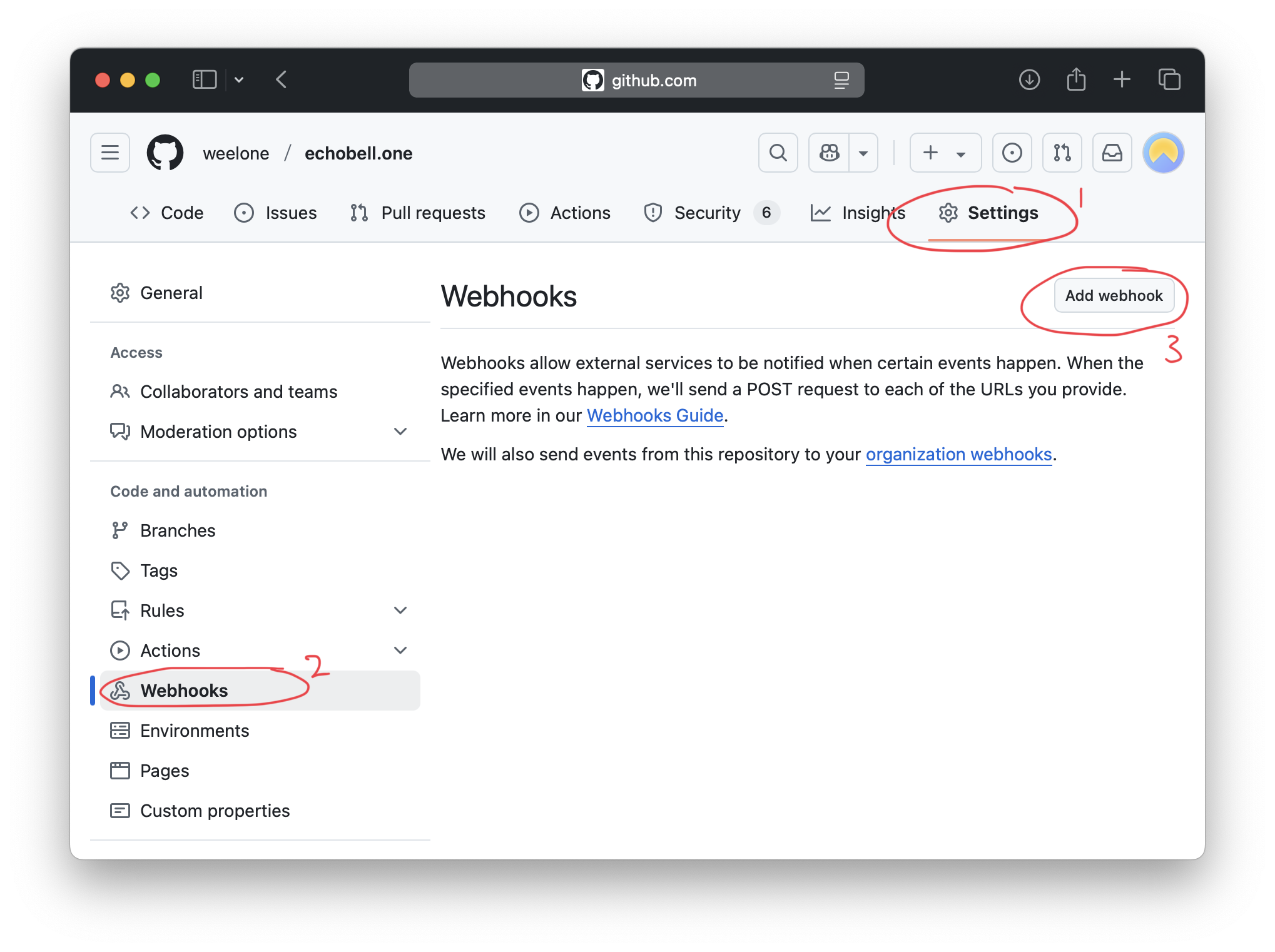
- GitHub 저장소로 이동합니다
- Settings → Webhooks로 이동합니다
- Add webhook을 클릭합니다
- 웹훅을 구성합니다:
- Payload URL: Echobell 웹훅 URL
- Content type:
application/json - Secret: (선택 사항) 보안을 강화하려면 시크릿 토큰을 추가합니다
- SSL 검증 활성화
- 웹훅을 실행할 이벤트를 선택합니다:
- "Let me select individual events"를 선택합니다
- 주로 다음 항목을 선택합니다:
- 풀 리퀘스트
- 푸시 이벤트
- 이슈
- 디스커션
- 릴리스
- Add webhook을 클릭하여 저장합니다
연동 테스트하기
- 웹훅을 설정하면 GitHub가 ping 이벤트를 보냅니다
- Echobell 알림이 도착했는지 확인합니다
- 테스트용 이슈나 풀 리퀘스트를 만들어 연동이 제대로 동작하는지 확인합니다
권장 사항
- 보안:
- 웹훅 URL을 외부에 공개하지 마세요
- 요청을 검증할 수 있도록 웹훅 시크릿을 사용하세요
- SSL 검증을 활성화하세요
- 이벤트 선택:
- 필요한 이벤트만 구독하세요
- 이벤트를 선택할 때 저장소의 규모와 활동량을 고려하세요
- 오류 처리:
- GitHub에서 웹훅 전송 상태를 모니터링하세요
- Echobell의 알림 기록에서 알림이 정상적으로 전달되었는지 확인하세요
문제 해결
알림이 오지 않는다면 다음을 확인해 보세요:
- 웹훅 URL이 올바른지 확인합니다
- GitHub의 웹훅 전송 기록에 오류가 있는지 확인합니다
- Echobell 채널이 활성 상태인지 확인합니다
- 채널에 활성 구독자가 있는지 확인합니다
- 선택한 이벤트가 실제로 발생하고 있는지 확인합니다
개인정보 보호 및 보안
- 웹훅 URL은 비밀 정보로 취급해야 합니다
- 필요한 이벤트 데이터만 전송하세요
- 모든 알림 내용은 구독자의 기기에 로컬로 저장됩니다
- Echobell 서버는 웹훅 요청을 처리하고 알림을 전달하는 역할만 합니다
도움이 필요하신가요? 지원 센터를 방문하시거나 echobell@weelone.com으로 문의해 주세요.