เชื่อมต่อ GitHub - แจ้งเตือนอีเวนต์ Repo และ CI/CD
ตั้งค่า webhook ของ GitHub กับ Echobell เพื่อรับการแจ้งเตือนบนมือถือทันทีสำหรับ pull request, issue, release และ CI/CD workflow ที่ล้มเหลว
GitHub เป็นแพลตฟอร์มควบคุมเวอร์ชันและทำงานร่วมกันชั้นนำของโลก มีนักพัฒนาหลายล้านคนใช้งาน คู่มือนี้จะแสดงวิธีเชื่อม webhook ของ GitHub เข้ากับ Echobell เพื่อรับการแจ้งเตือนทันทีสำหรับอีเวนต์ต่าง ๆ ใน repository ตั้งแต่ pull request และ commit ไปจนถึง release และ workflow run
หากคุณต้องการการแจ้งเตือนทันทีจาก GitHub Action คุณสามารถใช้ Echobell Notification Action เพื่อส่งการแจ้งเตือนจาก GitHub Actions ได้โดยตรง
สิ่งที่ต้องเตรียม
- บัญชี Echobell ที่มีช่องพร้อมใช้งาน
- สิทธิ์ระดับ Admin ของ GitHub repository ที่คุณต้องการเฝ้าดู
- Webhook URL ของ Echobell (ดูได้ในหน้ารายละเอียดของช่อง)
การตั้งค่า Webhook ของ GitHub
1. สร้างช่องใน Echobell
- เปิดแอป Echobell
- สร้างช่องใหม่ (เช่น "GitHub Notifications")
- ตั้งค่าเทมเพลตการแจ้งเตือน:
เทมเพลตหัวข้อ:
[{{repository.name}}] {{action}} โดย {{sender.login}}
เทมเพลตเนื้อหา:
🔔 อีเวนต์: {{action}}
👤 ผู้ดำเนินการ: {{sender.login}}
📦 Repository: {{repository.full_name}}
2. รับ Webhook URL ของคุณ
- ในหน้าตั้งค่าช่อง ให้หาส่วน Triggers
- คัดลอก webhook URL ที่ระบบให้มา
- เก็บ URL นี้ไว้อย่างปลอดภัย เพราะจะต้องนำไปใช้ในการตั้งค่าฝั่ง GitHub
3. ตั้งค่า Webhook ใน GitHub
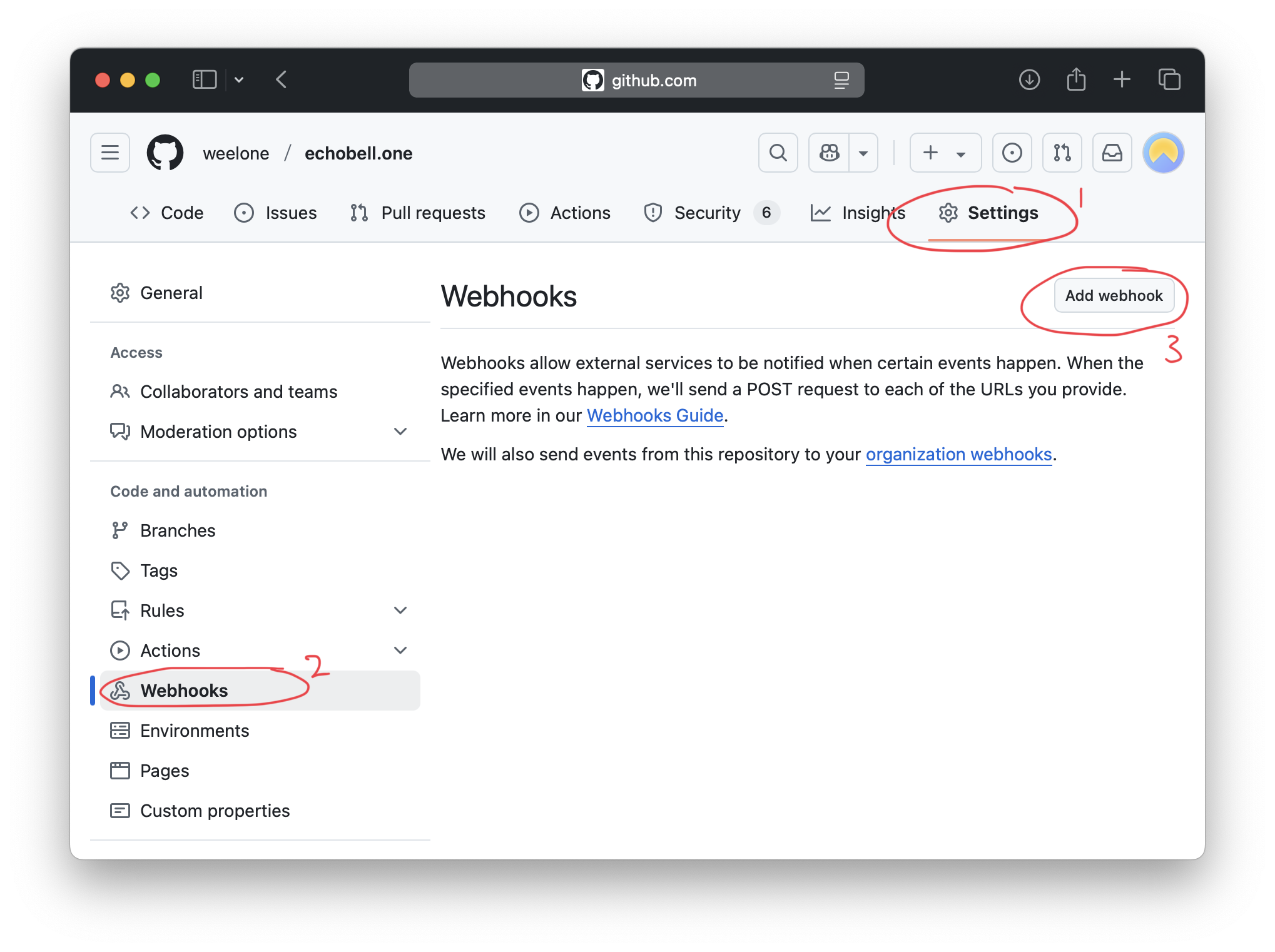
- ไปที่ GitHub repository ของคุณ
- ไปที่ Settings → Webhooks
- คลิก Add webhook
- ตั้งค่า webhook:
- Payload URL: webhook URL ของ Echobell ของคุณ
- Content type:
application/json - Secret: (ไม่บังคับ) ใส่โทเคนลับเพื่อเพิ่มความปลอดภัย
- เปิดใช้การตรวจสอบ SSL
- เลือกอีเวนต์ที่จะทริกเกอร์ webhook:
- เลือก "Let me select individual events"
- ตัวเลือกที่นิยมได้แก่:
- Pull requests
- Push events
- Issues
- Discussions
- Releases
- คลิก Add webhook เพื่อบันทึก
การทดสอบการเชื่อมต่อ
- หลังตั้งค่า webhook เสร็จ GitHub จะส่งอีเวนต์ ping มาให้
- ตรวจดูการแจ้งเตือนใน Echobell เพื่อยืนยันว่าได้รับแล้ว
- ลองสร้าง issue หรือ pull request ทดสอบเพื่อยืนยันว่าการเชื่อมต่อทำงาน
แนวปฏิบัติที่ดี
- ความปลอดภัย:
- เก็บ webhook URL ของคุณเป็นความลับ
- ใช้ webhook secret เพื่อยืนยันความถูกต้องของคำขอ
- เปิดใช้การตรวจสอบ SSL
- การเลือกอีเวนต์:
- ติดตามเฉพาะอีเวนต์ที่คุณต้องการจริง ๆ
- คำนึงถึงขนาดและความเคลื่อนไหวของ repository เมื่อเลือกอีเวนต์
- การจัดการข้อผิดพลาด:
- ตรวจสอบสถานะการส่ง webhook ใน GitHub
- ตรวจดูประวัติการแจ้งเตือนของ Echobell ว่าส่งสำเร็จหรือไม่
การแก้ปัญหา
หากคุณไม่ได้รับการแจ้งเตือน:
- ตรวจสอบว่า webhook URL ถูกต้อง
- ดูประวัติการส่ง webhook ของ GitHub ว่ามีข้อผิดพลาดหรือไม่
- ตรวจสอบว่าช่อง Echobell ของคุณยังใช้งานอยู่
- ตรวจสอบว่าช่องของคุณมีผู้ติดตามที่ใช้งานอยู่
- ตรวจสอบว่าอีเวนต์ที่เลือกไว้ถูกทริกเกอร์จริงหรือไม่
ความเป็นส่วนตัวและความปลอดภัย
- ควรถือว่า webhook URL เป็นข้อมูลลับ
- ส่งเฉพาะข้อมูลอีเวนต์เท่าที่จำเป็น
- เนื้อหาการแจ้งเตือนทั้งหมดถูกเก็บไว้บนเครื่องของผู้ติดตามเท่านั้น
- เซิร์ฟเวอร์ของเราเพียงประมวลผลคำขอ webhook และส่งต่อการแจ้งเตือนเท่านั้น
ต้องการความช่วยเหลือใช่ไหม เยี่ยมชม ศูนย์ช่วยเหลือ ของเรา หรือติดต่อเราที่ echobell@weelone.com