Premiers pas avec Echobell - Guide de configuration complet
Configurez Echobell pas à pas : canaux de notification, webhooks, alertes email, modèles et déclencheurs pour des notifications iOS en temps réel.
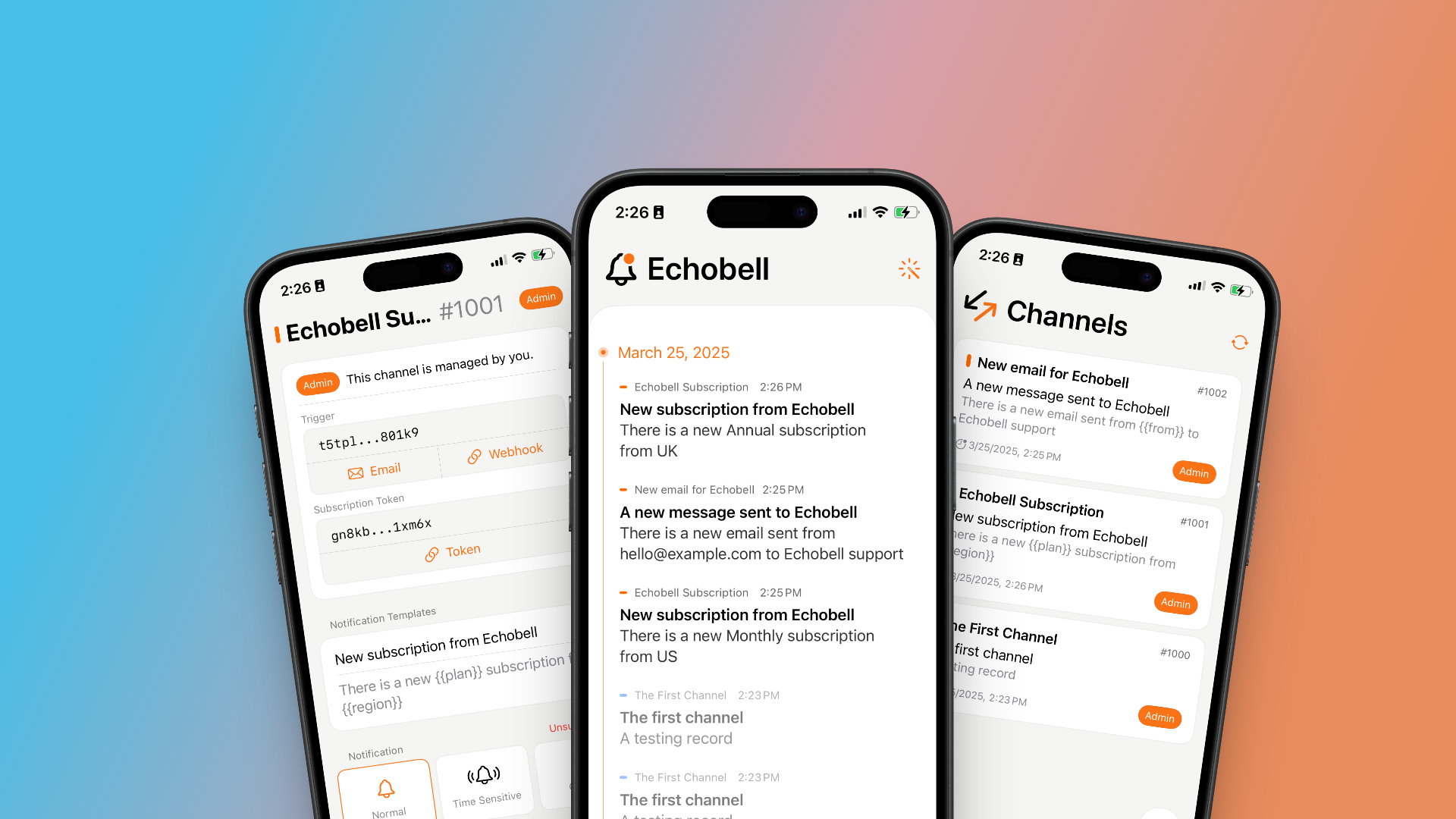
Bienvenue sur Echobell, l'application d'alertes instantanées qui vous aide à rester au top des notifications importantes. Ce guide vous accompagnera dans la configuration et l'utilisation efficace d'Echobell.
Qu'est-ce qu'Echobell ?
Echobell est un puissant outil de gestion des notifications qui :
- Gère les webhooks et les emails comme déclencheurs
- Envoie des notifications personnalisées aux abonnés
- Permet de créer et partager des canaux de notification
- Conserve vos données de notification en privé sur votre appareil
Concepts fondamentaux
Avant de commencer, comprenons quelques concepts clés :
Canaux
Un Canal est l'unité centrale dans Echobell pour organiser et distribuer les notifications :
- Chaque canal a un Nom et une Couleur unique pour une identification facile
- Les canaux contiennent des Modèles de Notification qui déterminent quelles informations sont envoyées
- Les canaux sont déclenchés via des webhooks ou des emails
- Vous pouvez créer vos propres canaux ou vous abonner à d'autres
Déclencheurs
Un Déclencheur est ce qui active un canal pour envoyer des notifications :
- Webhook : Un point d'accès URL qui, lorsqu'il est appelé, active le canal
- Email : Une adresse email liée au canal qui, lorsqu'elle reçoit un message, active le canal
Types de Notification
Lors de l'abonnement à un canal, vous pouvez choisir parmi différents styles de notification :
- Normal : Notification standard de l'application
- Urgent : Notification haute priorité qui peut passer outre les modes de concentration
- Appel : Alerte de type appel pour les situations les plus urgentes
Pour commencer
1. Configuration de votre compte
- Téléchargez Echobell depuis l'App Store / Google Play
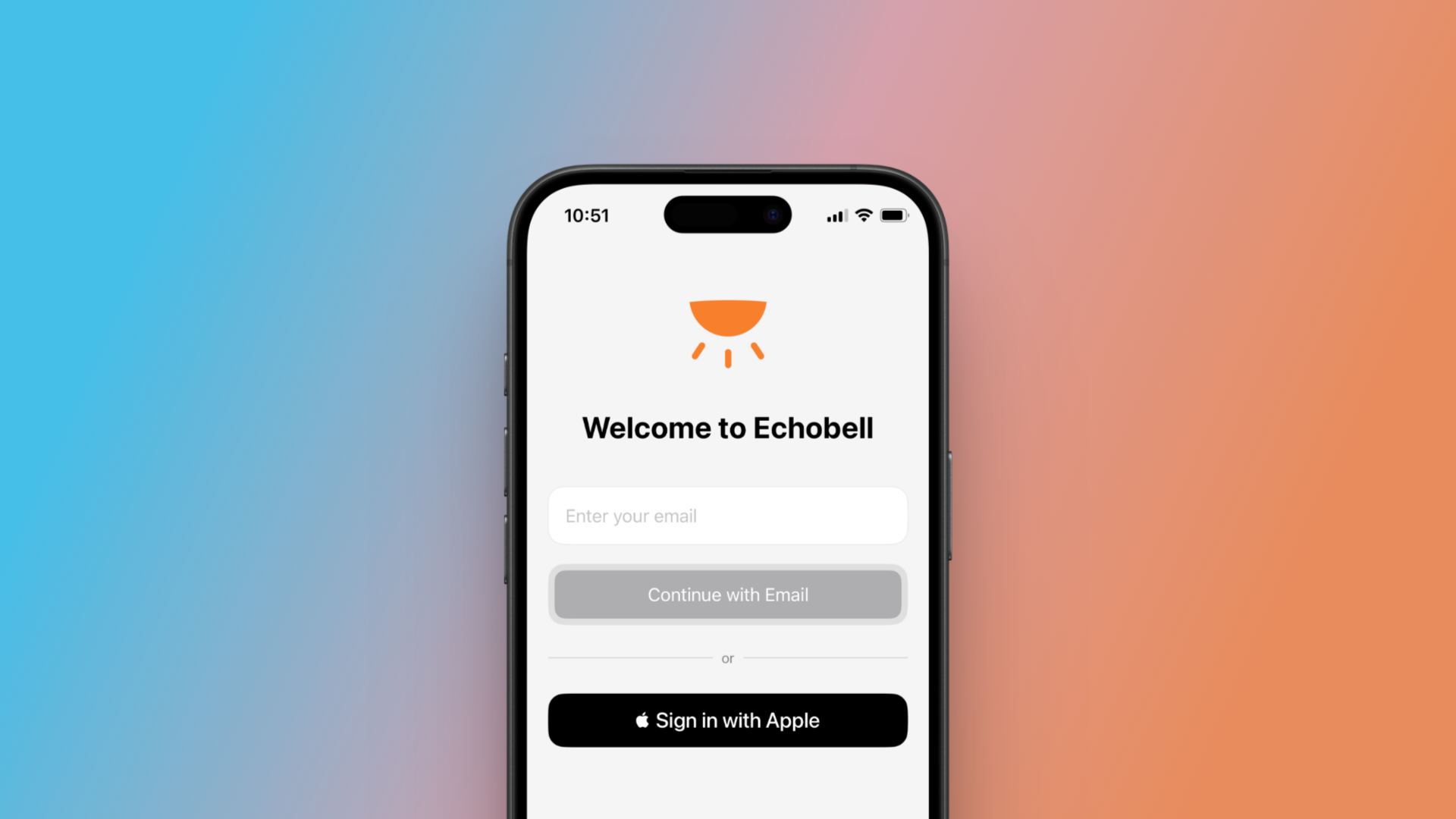
- Ouvrez l'application et connectez-vous avec votre email ou avec Apple
2. Création de votre premier canal
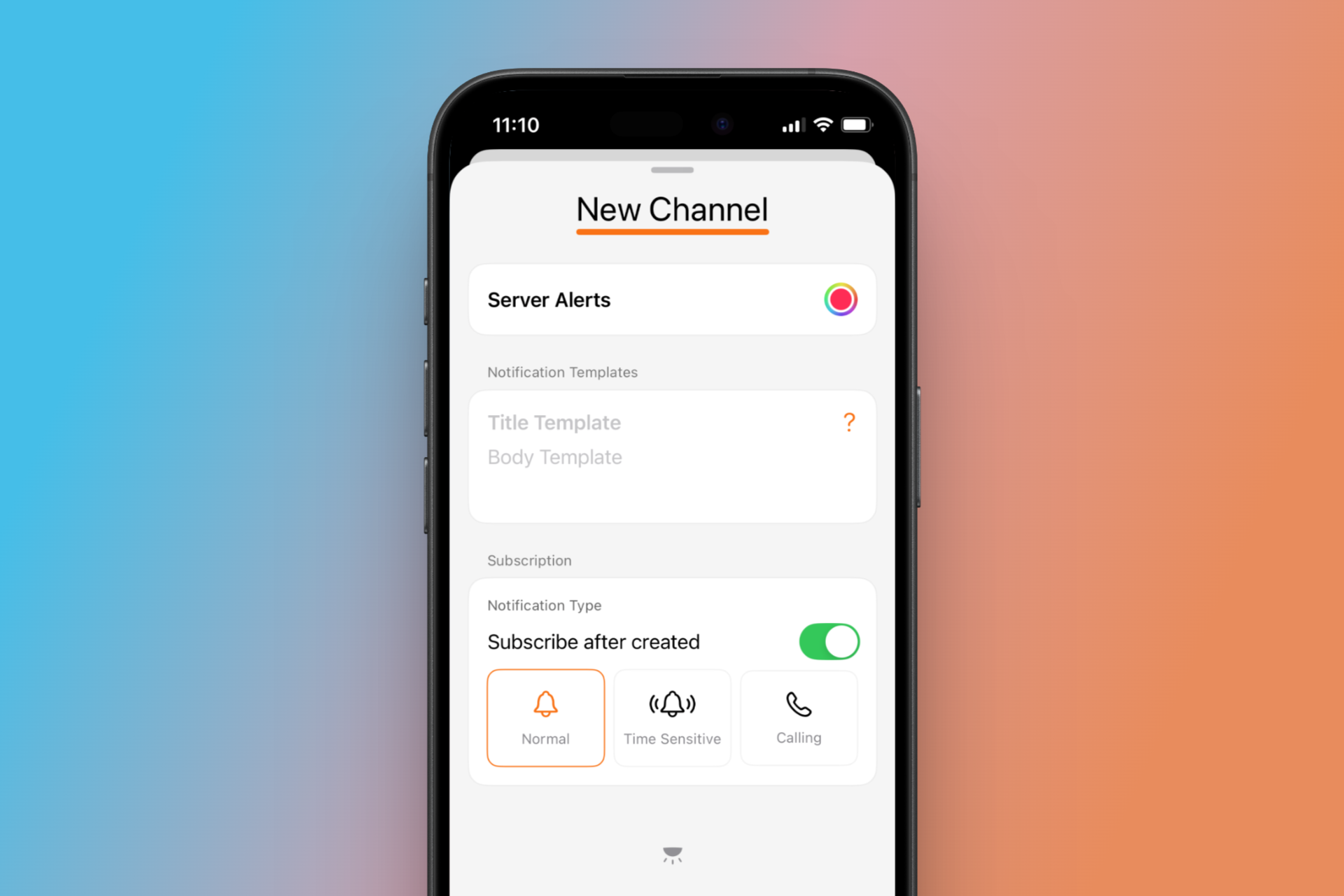
- Depuis la vue principale, appuyez sur le bouton en bas à droite pour accéder à la vue Canaux
- Appuyez sur le bouton + pour créer un nouveau canal
- Entrez un nom pour votre canal (par exemple, "Alertes Serveur")
- Sélectionnez une couleur pour identifier votre canal
- Configurez vos modèles de notification :
- Modèle de titre : Ce qui apparaît comme en-tête de la notification
- Modèle de corps : Le contenu détaillé de la notification
- Optionnellement, activez l'abonnement du canal pour vous-même
- Choisissez un Type de Notification pour votre canal (Normal, Urgent ou Appel)
- Sauvegardez votre nouveau canal
3. Configuration d'un déclencheur
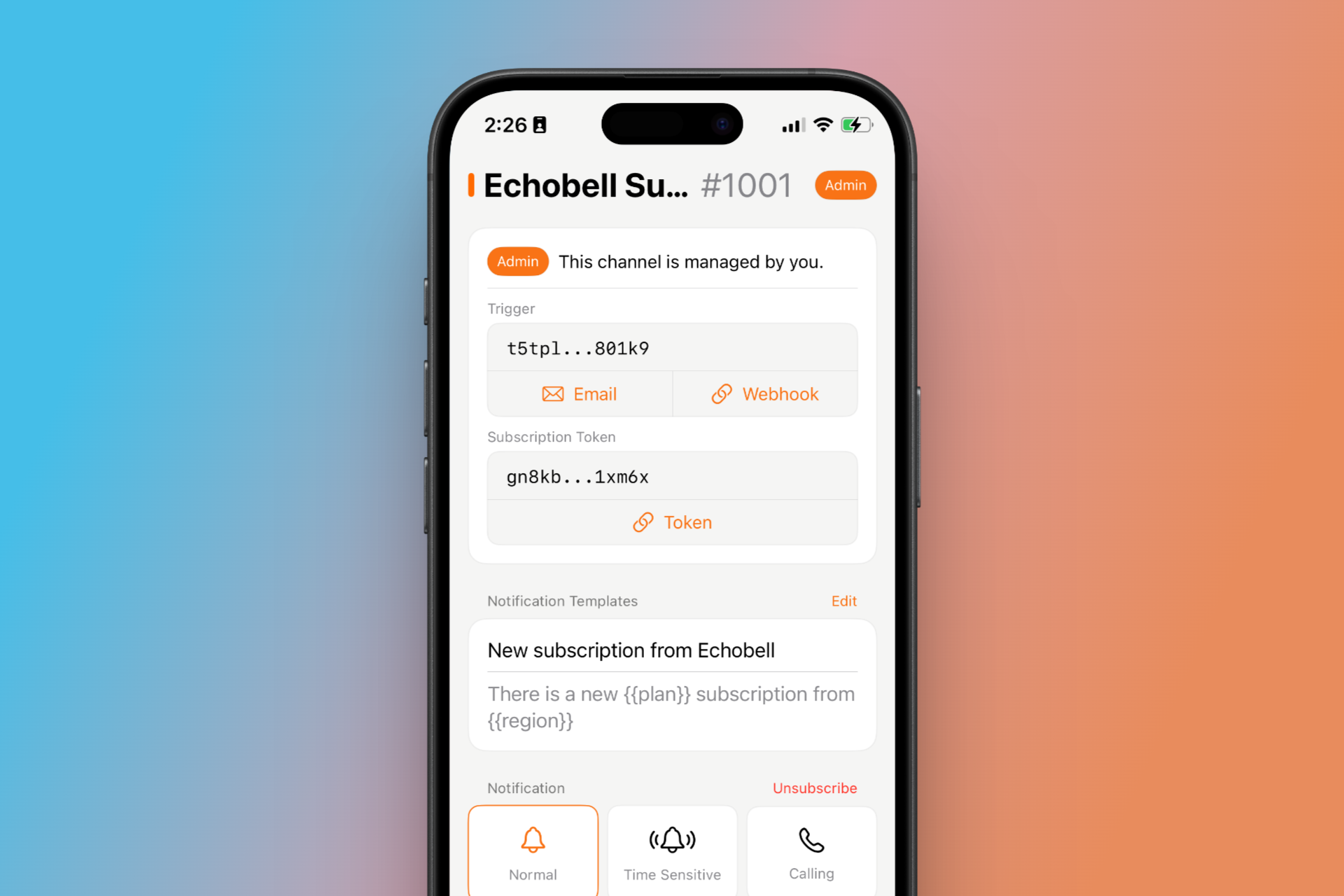
Une fois votre canal créé, il y a deux façons de déclencher des notifications : via des webhooks ou des emails. Appuyez sur le canal que vous venez de créer pour accéder à ses paramètres. Dans les paramètres du canal, vous trouverez la section Déclencheurs.
Déclencheur Webhook
- Appuyez sur le bouton webhook pour copier l'URL générée
- Intégrez cette URL dans vos systèmes (par exemple, surveillance serveur, pipeline CI/CD)
- Lorsque l'URL est appelée, votre canal sera déclenché
Vous pouvez fournir des variables à vos modèles de notification de deux manières :
# Exemple d'appel webhook avec paramètres de requête
curl -X GET "https://hook.echobell.one/t/<channel-token>?server=production&status=critical&message=Utilisation%20CPU%20à%2095%25"

# OU avec corps JSON
curl -X POST https://hook.echobell.one/t/<channel-token> \
  -H "Content-Type: application/json" \
  -d '{"server": "production", "status": "critical", "message": "Utilisation CPU à 95%"}'
Ces variables seront utilisées pour remplir vos modèles de notification. Par exemple, si votre modèle de titre est {{server}} - {{status}}, il s'affichera comme "production - critical".
Variables spéciales :
externalLink: Si vous incluez cette variable, elle sera affichée comme un lien cliquable dans les enregistrements de notification
Déclencheur Email
- Appuyez sur le bouton email pour copier l'adresse email générée pour votre canal
- Lorsqu'un email est envoyé à cette adresse, votre canal sera déclenché
Avec les déclencheurs email, Echobell extrait automatiquement ces variables de l'email :
from: L'adresse email de l'expéditeurto: L'adresse email du destinataire (l'email de votre canal)subject: L'objet de l'emailtext: Le contenu texte brut de l'emailhtml: Le contenu HTML de l'email
Vous pouvez utiliser ces variables dans vos modèles, comme {{subject}} ou {{text}}.
4. Personnalisation des modèles de notification
Les modèles utilisent des variables qui sont remplies avec les données du déclencheur :
- Dans les paramètres de votre canal, allez à Modèles de Notification
- Pour le modèle de titre, vous pourriez utiliser :
{{server}} - {{status}} - Pour le modèle de corps, vous pourriez utiliser :
{{message}} Détecté à {{timestamp}} - Les variables sont encadrées par des accolades doubles :
{{nom_variable}} - Testez votre modèle avec des données exemple
5. Abonnement aux canaux
- Vous pouvez partager le lien d'abonnement de vos canaux avec d'autres
- Ou vous pouvez utiliser des liens d'abonnement partagés par d'autres pour vous abonner aux canaux
- Appuyez sur S'abonner dans la vue des canaux
- Entrez le lien d'abonnement
- Choisissez votre Type de Notification préféré :
- Normal pour les alertes standard
- Urgent pour les alertes importantes
- Appel pour les situations critiques
- Confirmez votre abonnement
Paramètres de l'application
Vous pouvez personnaliser la façon dont Echobell gère les notifications via ces paramètres :
- Répéter le contenu vocal : Lors de l'utilisation des notifications d'appel, ce paramètre fera répéter le contenu de la notification
- Réessayer l'appel échoué : Réessaie automatiquement les notifications d'appel qui ont échoué en raison du Mode Concentration ou d'autres raisons
Confidentialité et stockage des données
Echobell priorise votre confidentialité :
- Seuls les comptes utilisateurs, les canaux et les données d'abonnement sont stockés sur nos serveurs
- Le contenu et l'historique des notifications sont stockés localement sur votre appareil
- Vos données d'alerte ne quittent jamais votre contrôle
Prochaines étapes
Maintenant que vous avez configuré votre premier canal :
- Explorez les options avancées des modèles
- Partagez vos canaux avec les membres de l'équipe
- Configurez les horaires de notification et les heures de silence
Pour des informations plus détaillées sur chaque fonctionnalité, consultez notre section Guides des fonctionnalités.
Besoin d'aide ? Visitez notre Centre de support ou envoyez un email à echobell@weelone.com.