Echobell 入门指南 - 完整设置教程
学习如何设置 Echobell 以获取即时 webhook 通知、邮件提醒和自定义通知频道。包含模板配置、触发器设置和实时提醒的完整分步指南,适用于 iOS 通知管理。
欢迎使用 Echobell,这是一款帮助您及时处理重要通知的即时提醒应用。无论您是需要为 CI/CD 管道设置 webhook 告警的开发者、监控服务器的系统管理员,还是管理关键通知的团队,本综合指南都将帮助您了解如何设置和有效使用 Echobell。
通过本指南,您将学会如何创建通知频道、设置 webhook 和电子邮件触发器、自定义通知模板,以及将 Echobell 与您现有的工具和工作流程集成。
什么是 Echobell?
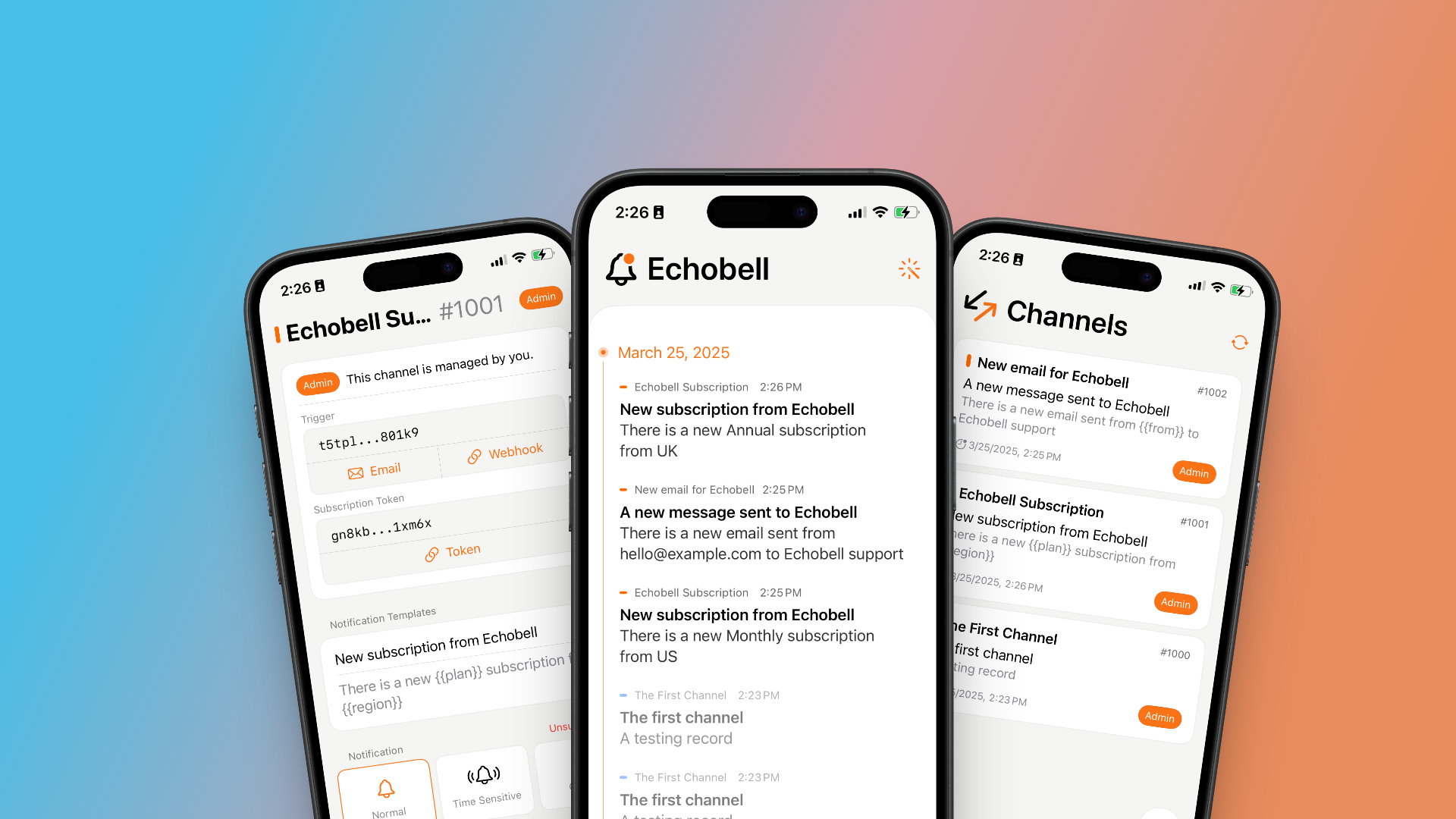
Echobell 是一款专为开发者、运维团队以及任何需要可靠即时提醒的人设计的强大通知管理工具。它在您的系统和移动设备之间搭建桥梁,确保关键信息能够立即到达您。
核心能力:
- Webhook 集成:连接任何可以发送 HTTP 请求的系统 - 监控工具、CI/CD 管道、物联网设备等
- 电子邮件触发器:通过转发到频道专用邮箱地址,将任何电子邮件转换为即时通知
- 自定义模板:使用动态变量创建信息丰富、包含上下文的通知
- 灵活的通知类型:在普通通知、时效性提醒或电话式通知之间选择,适应不同紧急程度
- 隐私优先设计:您的通知历史保存在设备上,而非我们的服务器
- 团队协作:与团队成员共享频道并管理订阅者访问权限
了解更多关于 Echobell 的独特之处,并探索我们的完整功能概览。
核心概念
在深入了解之前,让我们先理解一些关键概念:
频道
频道是 Echobell 中组织和分发通知的核心单位:
- 每个频道都有独特的名称和颜色,便于在不同告警源之间快速识别
- 频道包含决定发送信息内容的**通知模板**
- 频道可通过 webhook 或**电子邮件**触发
- 您可以创建自己的频道或订阅他人共享的频道
- 每个频道支持**条件**来过滤哪些触发实际发送通知
- 频道可以通过安全的订阅链接与团队成员或公众共享
将频道想象成一个通知管道:数据通过触发器进入,由模板格式化,由条件过滤,最后作为通知传递给所有订阅者。
触发器
触发器是激活频道发送通知的方式。Echobell 支持两种触发方法:
-
Webhook:通过 HTTP GET 或 POST 请求调用的 URL 端点,调用后激活频道。非常适合与监控系统、CI/CD 管道、无服务器函数以及任何可以发送 HTTP 请求的工具集成。
-
电子邮件触发器:绑定到频道的唯一电子邮件地址。当向此地址发送电子邮件时,频道被激活。适用于基于电子邮件的告警、转发重要消息或仅支持电子邮件通知的系统。
您可以在同一个频道上同时使用两种触发类型,为您的告警发送方式提供最大的灵活性。了解更多关于 webhook 集成和电子邮件触发器。
通知类型
订阅频道时,您可以选择不同的通知样式,决定告警在您设备上的显示方式:
-
普通(活动):显示在通知中心的标准应用通知。最适合非紧急更新和信息性提醒。
-
时效性:可以突破专注模式和勿扰设置的高优先级通知。推荐用于需要立即关注但不是严重紧急情况的重要提醒。
-
来电:带有铃声和全屏界面的类电话提醒,类似接听电话。对于需要立即响应的严重事件(如生产环境故障或安全警报)至关重要。
您选择的通知类型取决于频道内容的紧急程度。如果需要,您可以使用不同的通知类型多次订阅同一频道。阅读我们的通知详细指南了解何时使用每种类型。
开始使用
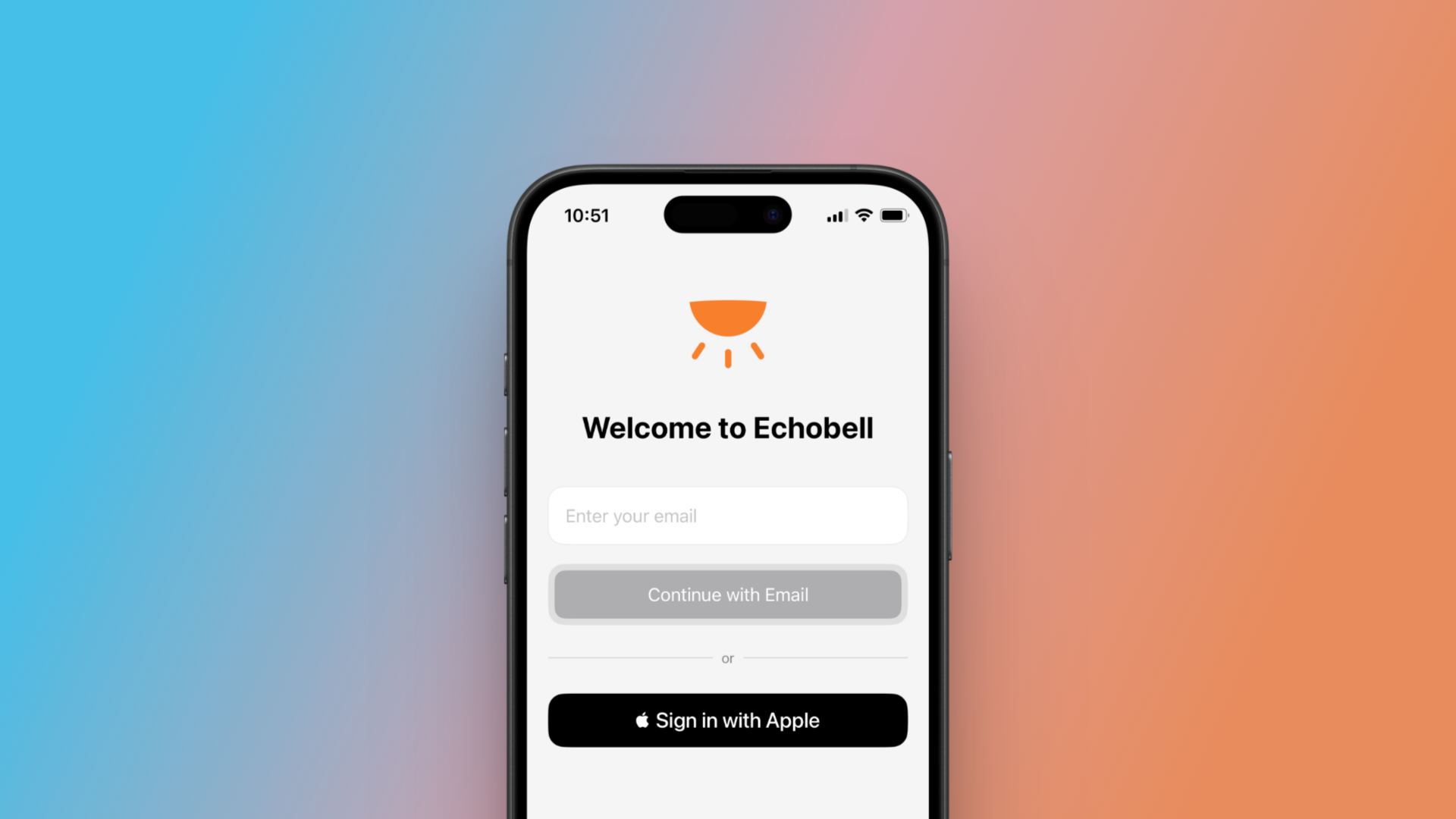
1. 设置账户
- 从 App Store / Google Play 下载 Echobell
- 打开应用并使用您的电子邮件或 Apple 账号登录
2. 创建您的第一个频道
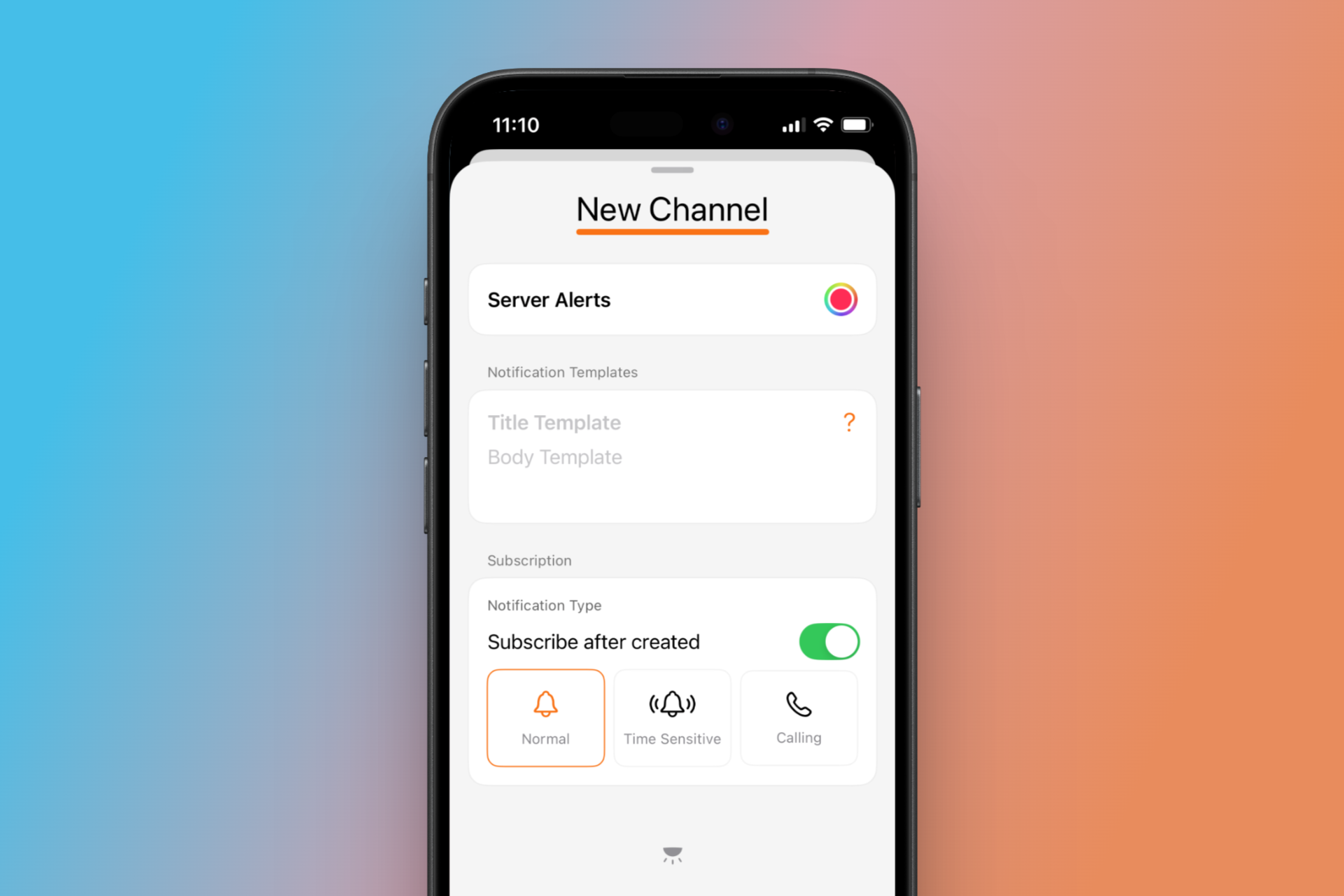
- 在主视图中,点击右下角的按钮进入频道视图
- 点击**+**按钮创建新频道
- 输入频道名称(例如"服务器告警")
- 选择一个颜色来标识您的频道
- 配置您的通知模板:
- 标题模板:显示为通知标题
- 内容模板:通知的详细内容
- 可选择是否订阅自己的频道
- 为您的频道选择通知类型(普通、时效性或来电)
- 保存新频道
3. 设置触发器
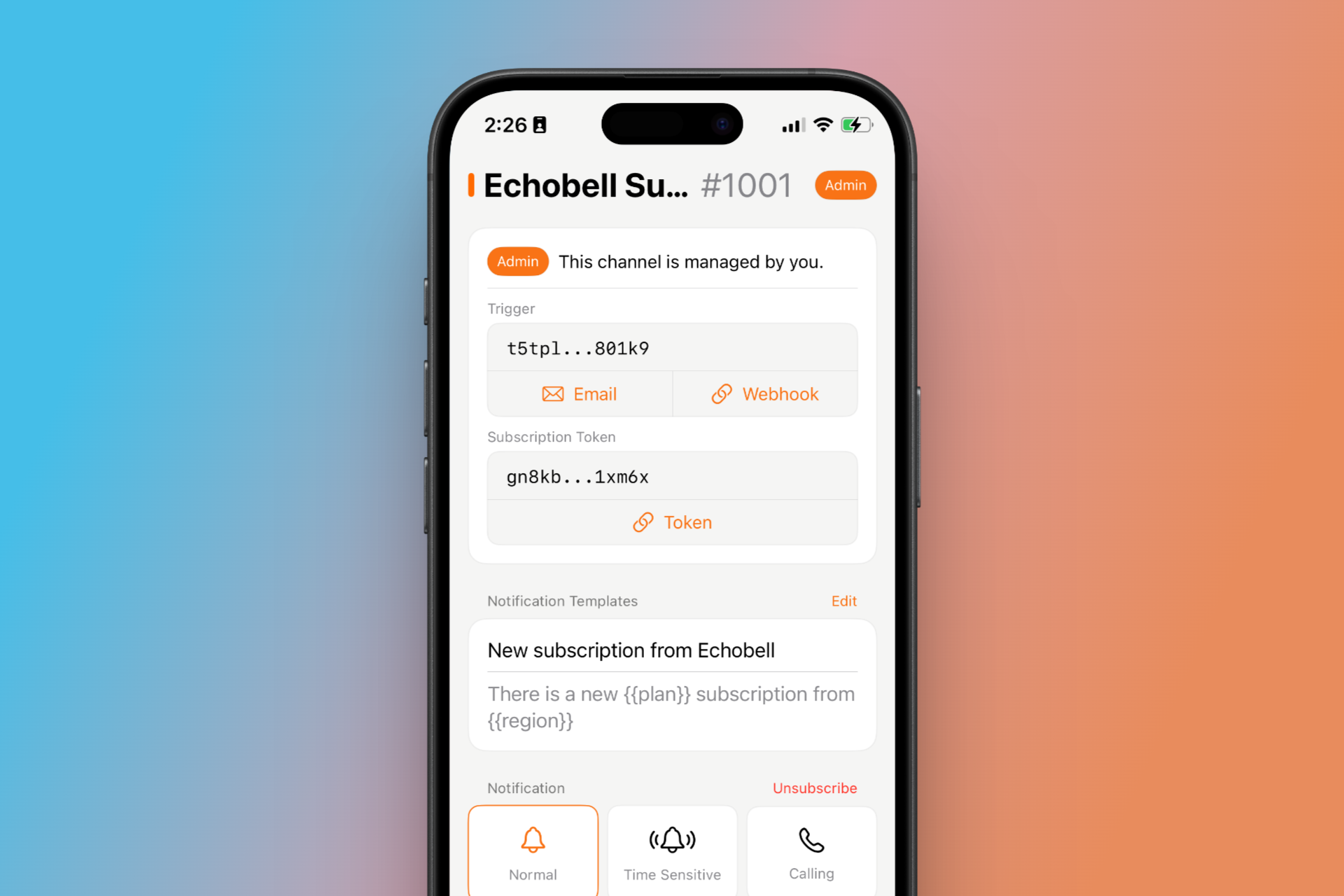
创建频道后,有两种触发通知的方式:通过 webhook 或电子邮件。点击您刚创建的频道访问其设置。在频道设置中,您可以找到触发器部分。
Webhook 触发器
- 点击 webhook 按钮复制生成的 webhook URL
- 将此 URL 集成到您的系统中(如服务器监控、CI/CD 流程)
- 当 URL 被调用时,您的频道将被触发
您可以通过两种方式为通知模板提供变量:
# 使用查询参数的 webhook 调用示例
curl -X GET "https://hook.echobell.one/t/<channel-token>?server=production&status=critical&message=CPU%20usage%20at%2095%25"

# 或使用 JSON 主体
curl -X POST https://hook.echobell.one/t/<channel-token> \
  -H "Content-Type: application/json" \
  -d '{"server": "production", "status": "critical", "message": "CPU usage at 95%"}'
这些变量将用于填充您的通知模板。例如,如果您的标题模板是 {{server}} - {{status}},它将显示为 "production - critical"。
特殊变量:
externalLink:如果包含此变量,它将在通知记录中显示为可点击的链接
电子邮件触发器
- 点击电子邮件按钮复制为您的频道生成的电子邮件地址
- 当有邮件发送到此地址时,您的频道将被触发
对于电子邮件触发器,Echobell 自动从邮件中提取以下变量:
from:发件人的电子邮件地址to:收件人的电子邮件地址(您频道的邮件地址)subject:邮件主题行text:邮件的纯文本内容html:邮件的 HTML 内容
您可以在模板中使用这些变量,如 {{subject}} 或 {{text}}。
4. 自定义通知模板
模板使用从触发器数据填充的变量:
- 在频道设置中,转到通知模板
- 标题模板可以使用:
{{server}} - {{status}} - 内容模板可以使用:
{{message}} 检测时间:{{timestamp}} - 变量使用双大括号括起:
{{variable_name}} - 使用示例数据测试您的模板
5. 订阅频道
- 您可以与他人分享您的频道订阅链接
- 或者使用他人分享的订阅链接来订阅频道
- 在频道视图中点击订阅
- 输入订阅链接
- 选择您喜好的通知类型:
- 普通用于标准提醒
- 时效性用于重要提醒
- 来电用于紧急情况
- 确认您的订阅
应用设置
您可以通过以下设置自定义 Echobell 如何处理通知:
- 重复语音内容:使用来电通知时,此设置将重复播放通知内容
- 重试失败的来电:自动重试因专注模式或其他原因失败的来电通知
隐私和数据存储
Echobell 优先考虑您的隐私:
- 只有用户账户、频道和订阅数据存储在我们的服务器上
- 通知内容和历史记录本地存储在您的设备上
- 您的提醒数据始终在您的控制之下
后续步骤
现在您已经设置了第一个频道,探索这些资源以充分利用 Echobell:
基础指南
- 什么是 Echobell? - 了解 Echobell 背后的核心概念和理念
- 功能概览 - 探索所有可用功能和能力
- 模板指南 - 掌握模板语法并创建动态通知
- 条件 - 学习根据触发数据过滤通知
- Webhook 集成 - 深入了解 webhook 配置和最佳实践
- 电子邮件触发器 - 配置基于电子邮件的通知触发器
集成指南
将 Echobell 与流行的工具和平台连接:
- Grafana 集成 - 通过即时提醒监控您的基础设施
- GitHub Actions - 获取 CI/CD 管道事件通知
- Prometheus - 为 Prometheus 指标设置告警
- Home Assistant - 智能家居自动化通知
- 运行时间监控 - 网站和服务可用性告警
- TradingView - 交易告警和市场通知
最佳实践
- 从简单开始:首先创建带有简单模板的基础频道,然后逐渐增加复杂性
- 测试您的模板:在部署前使用测试 webhook 调用验证模板是否正确渲染
- 明智使用条件:通过在频道上设置条件来过滤噪音,仅对重要事件发送告警
- 选择适当的通知类型:为真正关键的告警保留"来电"通知,避免告警疲劳
- 用颜色组织:战略性地使用频道颜色,以便快速识别告警来源
- 记录您的频道:使用频道备注记录触发它们的内容以及如何响应
常见用例
了解其他用户如何使用 Echobell:
- 服务器监控:当 CPU、内存或磁盘使用率超过阈值时获取即时告警
- CI/CD 通知:立即知道构建失败或部署完成
- 电子商务告警:接收新订单、支付问题或库存警告的通知
- 安全监控:身份验证失败、可疑活动或安全事件的关键告警
- 物联网和智能家居:来自传感器、摄像头和家庭自动化系统的通知
- 团队协调:与团队成员共享频道以进行协作事件响应
获取帮助
需要帮助或有疑问?
- 支持中心 - 浏览常见问题和故障排除指南
- 邮件支持:通过 echobell@weelone.com 联系我们
- 社区:加入讨论并与其他 Echobell 用户分享您的用例
准备将 Echobell 与您的系统集成了吗?查看我们的 webhook 集成指南或探索面向开发者的集成以开始使用!