Bắt đầu với Echobell - Hướng dẫn thiết lập đầy đủ
Thiết lập Echobell trong vài phút: tạo kênh thông báo, kết nối webhook hoặc kích hoạt qua email, và nhận cảnh báo đẩy hay cuộc gọi tức thì trên điện thoại.
Chào mừng bạn đến với Echobell, ứng dụng cảnh báo tức thì giúp bạn không bỏ lỡ những thông báo quan trọng. Dù bạn là lập trình viên cần cảnh báo webhook cho pipeline CI/CD, quản trị viên hệ thống đang giám sát máy chủ, hay một nhóm đang quản lý các thông báo nguy cấp, hướng dẫn toàn diện này sẽ dẫn bạn qua từng bước thiết lập và sử dụng Echobell hiệu quả.
Đọc xong hướng dẫn này, bạn sẽ biết cách tạo kênh thông báo, thiết lập kích hoạt bằng webhook và email, tùy chỉnh mẫu thông báo, và tích hợp Echobell với những công cụ cùng quy trình sẵn có của mình.
Echobell là gì?
Echobell là công cụ quản lý thông báo mạnh mẽ, được thiết kế cho lập trình viên, nhóm DevOps và bất kỳ ai cần cảnh báo tức thì đáng tin cậy. Nó nối liền khoảng cách giữa hệ thống của bạn và thiết bị di động, đảm bảo thông tin quan trọng đến với bạn ngay lập tức.
Những khả năng chính:
- Tích hợp Webhook: Kết nối mọi hệ thống có thể gửi request HTTP - công cụ giám sát, pipeline CI/CD, thiết bị IoT và nhiều hơn nữa
- Kích hoạt qua Email: Biến mọi email thành thông báo tức thì bằng cách chuyển tiếp tới địa chỉ email riêng của kênh
- Mẫu tùy chỉnh: Dùng biến động để tạo thông báo giàu thông tin, giàu ngữ cảnh
- Kiểu thông báo linh hoạt: Chọn giữa thông báo thông thường, cảnh báo khẩn cấp, hoặc thông báo dạng cuộc gọi cho sự cố nghiêm trọng
- Thiết kế ưu tiên quyền riêng tư: Lịch sử thông báo của bạn nằm trên thiết bị, không nằm trên máy chủ của chúng tôi
- Cộng tác nhóm: Chia sẻ kênh với đồng đội và quản lý quyền truy cập của người đăng ký
Tìm hiểu thêm về điều làm nên sự khác biệt của Echobell và khám phá tổng quan đầy đủ về tính năng.
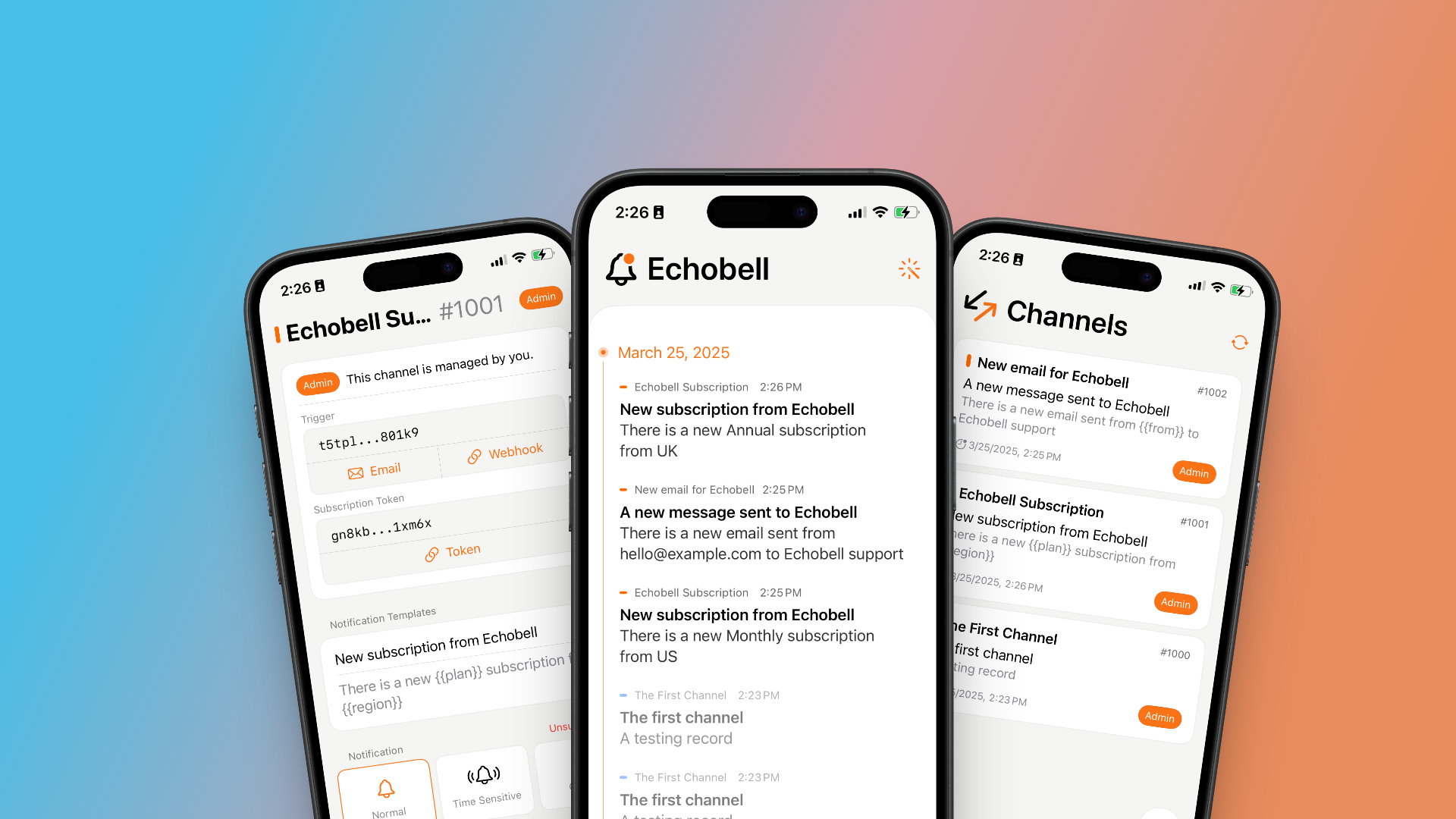
Khái niệm cốt lõi
Trước khi đi sâu, hãy cùng nắm một vài khái niệm quan trọng:
Kênh
Kênh là đơn vị cốt lõi trong Echobell để sắp xếp và phân phối thông báo:
- Mỗi kênh có Tên và Màu riêng để dễ phân biệt giữa các nguồn cảnh báo khác nhau
- Kênh chứa mẫu thông báo quyết định thông tin nào được gửi tới người đăng ký
- Kênh được kích hoạt qua webhook hoặc email
- Bạn có thể tự tạo kênh của mình hoặc đăng ký các kênh do người khác chia sẻ
- Mỗi kênh hỗ trợ điều kiện để lọc xem lượt kích hoạt nào mới thực sự gửi thông báo
- Kênh có thể được chia sẻ qua liên kết đăng ký an toàn với đồng đội hoặc với công chúng
Hãy hình dung kênh như một đường ống thông báo: dữ liệu đi vào qua các nguồn kích hoạt, được định dạng bằng mẫu, được lọc bằng điều kiện, rồi gửi tới tất cả người đăng ký dưới dạng thông báo.
Nguồn kích hoạt
Nguồn kích hoạt là thứ khiến kênh gửi thông báo đi. Echobell hỗ trợ hai cách kích hoạt:
-
Webhook: Một endpoint URL mà khi được gọi bằng HTTP GET hoặc POST sẽ kích hoạt kênh. Hoàn hảo để tích hợp với hệ thống giám sát, pipeline CI/CD, hàm serverless và mọi công cụ có thể gửi request HTTP.
-
Kích hoạt qua Email: Một địa chỉ email riêng gắn với kênh. Khi có email gửi tới địa chỉ này, kênh sẽ được kích hoạt. Lý tưởng cho cảnh báo dựa trên email, chuyển tiếp tin nhắn quan trọng, hoặc các hệ thống chỉ hỗ trợ thông báo qua email.
Bạn có thể dùng đồng thời cả hai cách kích hoạt trên cùng một kênh, giúp bạn linh hoạt tối đa trong cách gửi cảnh báo. Tìm hiểu thêm về tích hợp webhook và kích hoạt qua email.
Kiểu thông báo
Khi đăng ký một kênh, bạn có thể chọn giữa các kiểu thông báo khác nhau, quyết định cách cảnh báo xuất hiện trên thiết bị của bạn:
-
Thông thường (Active): Thông báo ứng dụng tiêu chuẩn, xuất hiện trong trung tâm thông báo. Phù hợp nhất cho cập nhật không gấp và cảnh báo mang tính thông tin.
-
Khẩn cấp (Time Sensitive): Thông báo ưu tiên cao, có thể vượt qua chế độ Tập trung và Không làm phiền. Nên dùng cho những cảnh báo quan trọng cần chú ý ngay nhưng chưa đến mức nguy cấp.
-
Cuộc gọi (Calling): Cảnh báo dạng cuộc gọi kèm nhạc chuông và giao diện toàn màn hình, giống như khi có người gọi tới. Thiết yếu cho các sự cố nghiêm trọng cần phản hồi tức thì, chẳng hạn sự cố production hay cảnh báo bảo mật.
Kiểu thông báo bạn chọn phụ thuộc vào mức độ khẩn của nội dung kênh. Nếu cần, bạn có thể đăng ký cùng một kênh nhiều lần với các kiểu thông báo khác nhau. Hãy đọc hướng dẫn chi tiết về thông báo để biết khi nào nên dùng kiểu nào.
Bắt đầu
1. Thiết lập tài khoản
- Tải Echobell từ App Store / Google Play
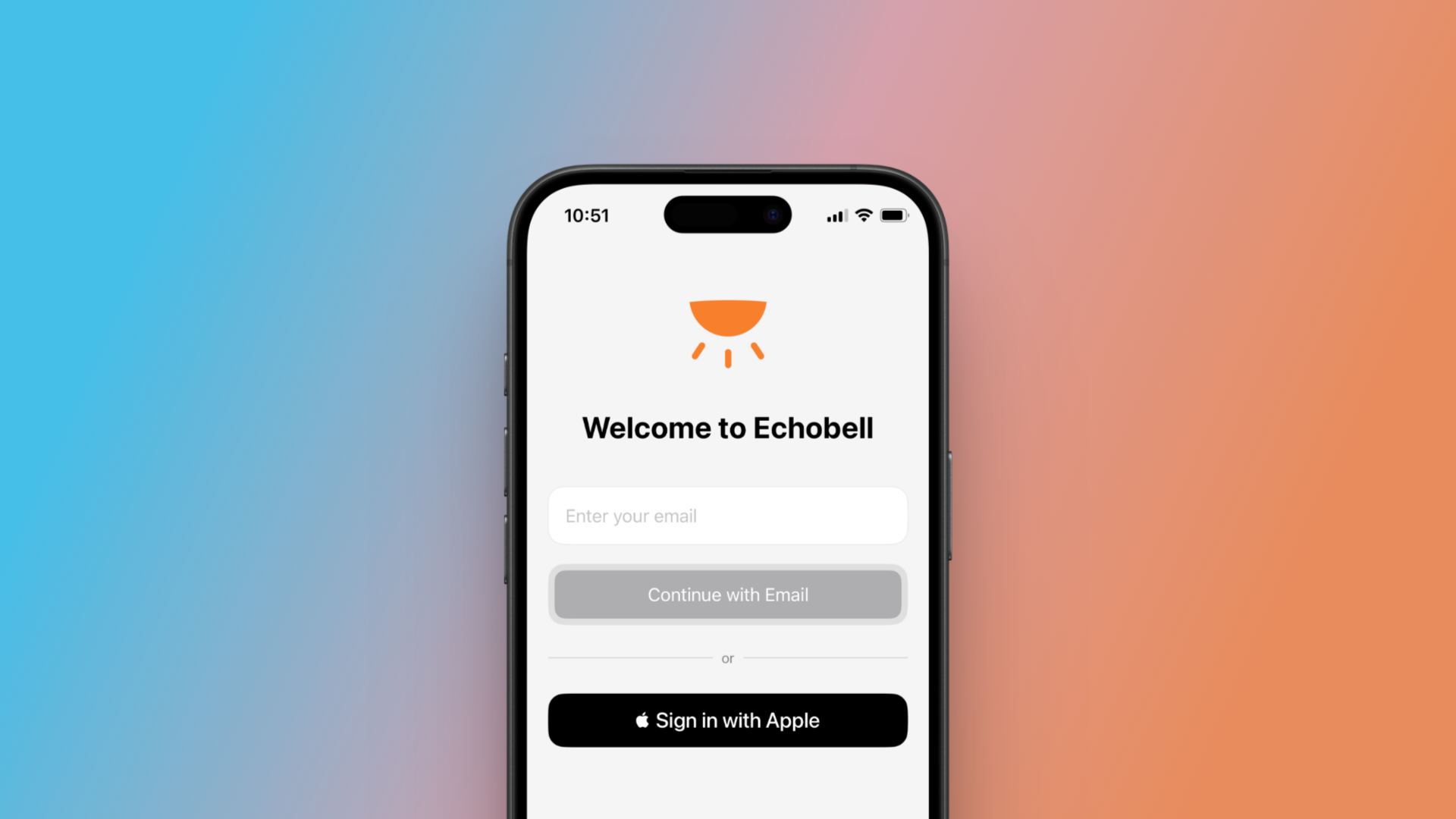
- Mở ứng dụng và đăng nhập bằng email hoặc đăng nhập bằng Apple
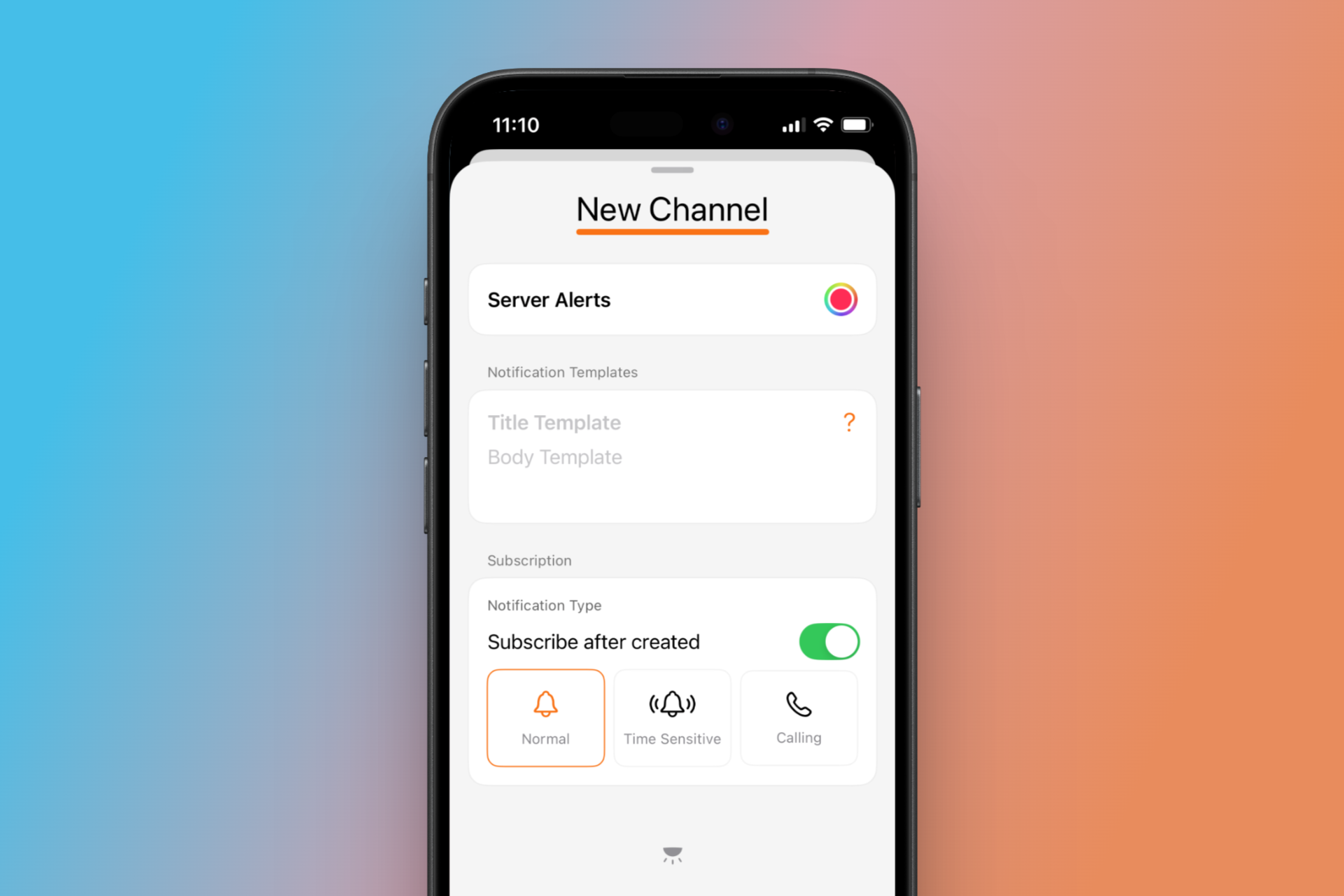
2. Tạo kênh đầu tiên
- Từ màn hình chính, nhấn nút ở góc dưới bên phải để chuyển tới màn hình Kênh
- Nhấn nút + để tạo kênh mới
- Nhập tên cho kênh của bạn (ví dụ: "Server Alerts")
- Chọn một màu để nhận diện kênh
- Cấu hình mẫu thông báo:
- Mẫu tiêu đề: Phần hiện ra làm dòng tiêu đề của thông báo
- Mẫu nội dung: Phần nội dung chi tiết của thông báo
- Tùy chọn, bật/tắt việc tự đăng ký chính bạn vào kênh
- Chọn Kiểu thông báo cho kênh (Thông thường, Khẩn cấp hoặc Cuộc gọi)
- Lưu kênh mới của bạn
3. Thiết lập nguồn kích hoạt
Sau khi kênh được tạo, có hai cách để kích hoạt thông báo: qua webhook hoặc qua email. Nhấn vào kênh bạn vừa tạo để mở phần cài đặt của nó. Trong cài đặt kênh, bạn sẽ thấy mục Kích hoạt (Triggers).
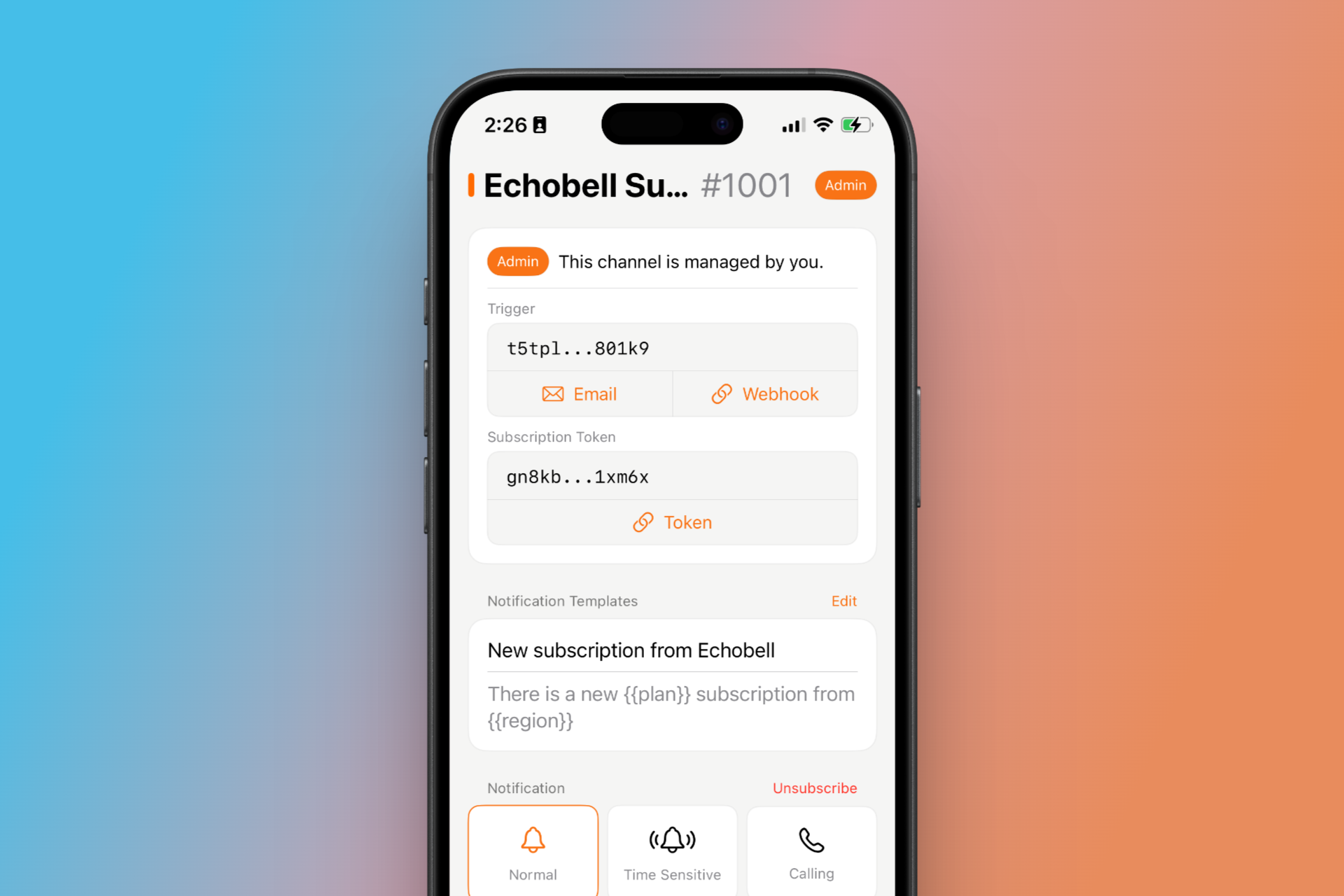
Kích hoạt bằng webhook
- Nhấn nút webhook để sao chép webhook URL đã được sinh ra
- Tích hợp URL này vào hệ thống của bạn (ví dụ: giám sát máy chủ, pipeline CI/CD)
- Khi URL được gọi, kênh của bạn sẽ được kích hoạt
Bạn có thể truyền biến cho mẫu thông báo theo hai cách:
# Example webhook call with query parameters
curl -X GET "https://hook.echobell.one/t/<channel-token>?server=production&status=critical&message=CPU%20usage%20at%2095%25"

# OR with JSON body
curl -X POST https://hook.echobell.one/t/<channel-token> \
  -H "Content-Type: application/json" \
  -d '{"server": "production", "status": "critical", "message": "CPU usage at 95%"}'
Những biến này sẽ được dùng để điền vào mẫu thông báo của bạn. Ví dụ, nếu mẫu tiêu đề của bạn là {{server}} - {{status}}, nó sẽ hiển thị thành "production - critical".
Biến đặc biệt:
externalLink: Nếu bạn đưa biến này vào, nó sẽ hiển thị thành một liên kết bấm được trong bản ghi thông báo
Kích hoạt bằng email
- Nhấn nút email để sao chép địa chỉ email đã được sinh ra cho kênh của bạn
- Khi có email gửi tới địa chỉ này, kênh của bạn sẽ được kích hoạt
Với kích hoạt qua email, Echobell tự động trích xuất các biến sau từ email:
from: Địa chỉ email của người gửito: Địa chỉ email của người nhận (địa chỉ email của kênh)subject: Dòng tiêu đề của emailtext: Nội dung dạng văn bản thuần của emailhtml: Nội dung HTML của email
Bạn có thể dùng các biến này trong mẫu, chẳng hạn {{subject}} hoặc {{text}}.
4. Tùy chỉnh mẫu thông báo
Mẫu sử dụng các biến được điền từ dữ liệu kích hoạt:
- Trong phần cài đặt kênh, vào Mẫu thông báo
- Với mẫu tiêu đề, bạn có thể dùng:
{{server}} - {{status}} - Với mẫu nội dung, bạn có thể dùng:
{{message}} Detected at {{timestamp}} - Biến được đặt trong cặp ngoặc nhọn kép:
{{variable_name}} - Kiểm thử mẫu của bạn với dữ liệu mẫu
5. Đăng ký kênh
- Bạn có thể chia sẻ liên kết đăng ký kênh của mình cho người khác
- Hoặc bạn có thể dùng liên kết đăng ký do người khác chia sẻ để đăng ký kênh của họ
- Nhấn Đăng ký trong màn hình kênh
- Nhập liên kết đăng ký
- Chọn Kiểu thông báo bạn muốn:
- Thông thường cho cảnh báo tiêu chuẩn
- Khẩn cấp cho cảnh báo quan trọng
- Cuộc gọi cho tình huống nguy cấp
- Xác nhận đăng ký của bạn
Cài đặt ứng dụng
Bạn có thể tùy chỉnh cách Echobell xử lý thông báo qua các thiết lập sau:
- Lặp lại nội dung giọng nói: Khi dùng thông báo cuộc gọi, thiết lập này sẽ khiến nội dung thông báo được đọc lặp lại
- Thử lại cuộc gọi lỗi: Tự động gọi lại những thông báo cuộc gọi đã thất bại do chế độ Tập trung hoặc lý do khác
Quyền riêng tư và lưu trữ dữ liệu
Echobell đặt quyền riêng tư của bạn lên hàng đầu:
- Chỉ tài khoản người dùng, kênh và dữ liệu đăng ký được lưu trên máy chủ của chúng tôi
- Nội dung và lịch sử thông báo được lưu cục bộ trên thiết bị của bạn
- Dữ liệu cảnh báo của bạn không bao giờ nằm ngoài tầm kiểm soát của bạn
Bước tiếp theo
Giờ khi bạn đã thiết lập kênh đầu tiên, hãy khám phá những tài nguyên sau để tận dụng Echobell tối đa:
Hướng dẫn thiết yếu
- Echobell là gì? - Hiểu các khái niệm cốt lõi và triết lý đằng sau Echobell
- Tổng quan tính năng - Khám phá mọi tính năng và khả năng sẵn có
- Hướng dẫn về mẫu - Nắm vững cú pháp mẫu và tạo thông báo động
- Điều kiện - Học cách lọc thông báo dựa trên dữ liệu kích hoạt
- Tích hợp Webhook - Tìm hiểu sâu về cấu hình webhook và thực hành tốt nhất
- Kích hoạt qua Email - Cấu hình cách kích hoạt thông báo bằng email
Hướng dẫn tích hợp
Kết nối Echobell với các công cụ và nền tảng phổ biến:
- Tích hợp Grafana - Giám sát hạ tầng của bạn với cảnh báo tức thì
- GitHub Actions - Nhận thông báo về sự kiện trong pipeline CI/CD
- Prometheus - Thiết lập cảnh báo cho số liệu Prometheus
- Home Assistant - Thông báo tự động hóa nhà thông minh
- Giám sát uptime - Cảnh báo về tình trạng khả dụng của website và dịch vụ
- TradingView - Cảnh báo giao dịch và thông báo thị trường
Thực hành tốt nhất
- Bắt đầu đơn giản: Hãy tạo kênh cơ bản với mẫu đơn giản trước, rồi dần thêm phần phức tạp
- Kiểm thử mẫu của bạn: Dùng các lượt gọi webhook thử để xác nhận mẫu hiển thị đúng trước khi triển khai
- Dùng điều kiện một cách khôn ngoan: Lọc bớt nhiễu bằng cách đặt điều kiện cho kênh để chỉ cảnh báo về sự kiện quan trọng
- Chọn kiểu thông báo phù hợp: Hãy để dành thông báo "Cuộc gọi" cho những cảnh báo thực sự nguy cấp nhằm tránh bội thực cảnh báo
- Sắp xếp bằng màu sắc: Dùng màu kênh một cách có chiến lược để nhận ra nguồn cảnh báo chỉ trong nháy mắt
- Ghi chú cho kênh của bạn: Dùng ghi chú kênh để mô tả điều gì kích hoạt chúng và cần phản ứng thế nào
Trường hợp sử dụng phổ biến
Khám phá cách người khác dùng Echobell:
- Giám sát máy chủ: Nhận cảnh báo tức thì khi mức dùng CPU, bộ nhớ hoặc ổ đĩa vượt ngưỡng
- Thông báo CI/CD: Biết ngay khi bản dựng thất bại hoặc đợt triển khai hoàn tất
- Cảnh báo thương mại điện tử: Nhận thông báo về đơn hàng mới, sự cố thanh toán hoặc cảnh báo tồn kho
- Giám sát bảo mật: Cảnh báo nghiêm trọng cho các lần xác thực thất bại, hoạt động đáng ngờ hoặc sự kiện bảo mật
- IoT và nhà thông minh: Thông báo từ cảm biến, camera và hệ thống tự động hóa nhà cửa
- Phối hợp nhóm: Chia sẻ kênh với thành viên trong nhóm để cùng nhau ứng phó sự cố
Nhận trợ giúp
Cần hỗ trợ hay có thắc mắc?
- Trung tâm hỗ trợ - Xem các câu hỏi thường gặp và hướng dẫn khắc phục sự cố
- Hỗ trợ qua email: Liên hệ chúng tôi tại echobell@weelone.com
- Cộng đồng: Tham gia thảo luận và chia sẻ trường hợp sử dụng của bạn với những người dùng Echobell khác
Sẵn sàng tích hợp Echobell với hệ thống của bạn? Hãy xem hướng dẫn tích hợp webhook hoặc khám phá các tích hợp dành riêng cho lập trình viên để bắt đầu!